
 by
by Punti salienti
- Utilizzo di SteamCMD per ospitare server StarRupture dedicati.
- Utilizzo dell’accesso anonimo per un server dedicato.
La configurazione di un server dedicato per StarRupture utilizzando SteamCMD ti consente di eseguire un mondo persistente senza che sia necessario attivare il client Steam completo. Puoi configurare facilmente il tuo server dedicato seguendo la nostra guida.
Passaggio 1: scarica e installa SteamCMD
- Scarica SteamCMD dalla community di sviluppatori SteamCMD
- Crea una cartella e dagli un nome steamcmd ed estrai SteamCMD.zip in quella cartella.
(La directory della mia cartella è C:\steamcmd)
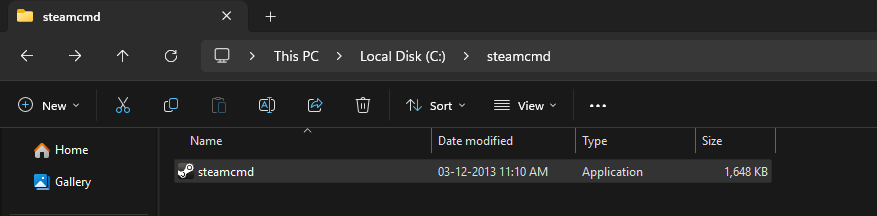
- Ora crea una seconda cartella denominata StarRuptureDS. La directory di questa cartella è C:\StarRuptureDS
(Entrambe le cartelle possono essere posizionate ovunque, l’ho inserita nell’unità C per facilità d’uso)
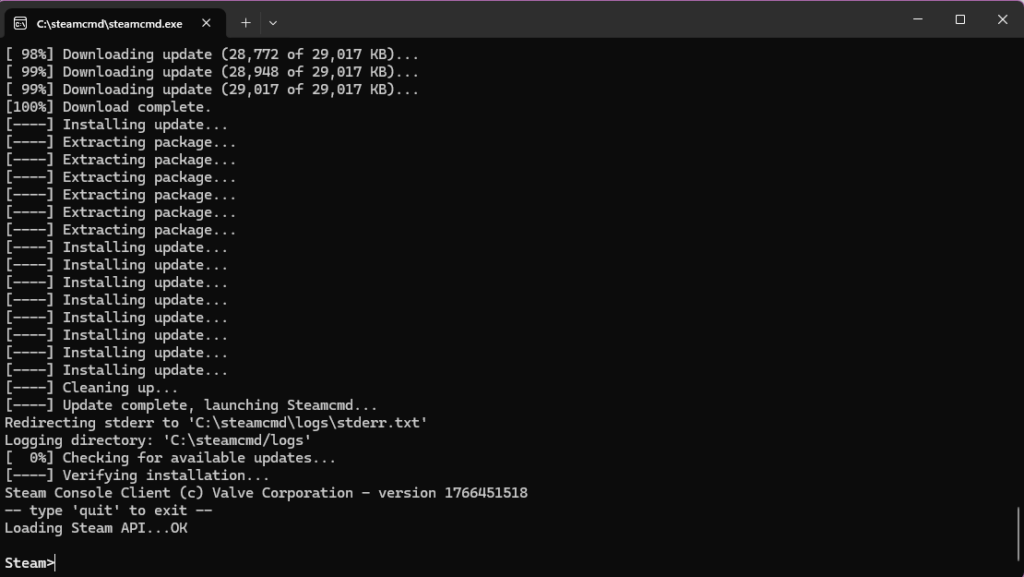
- Esegui steamcmd.exe e lascialo aggiornare
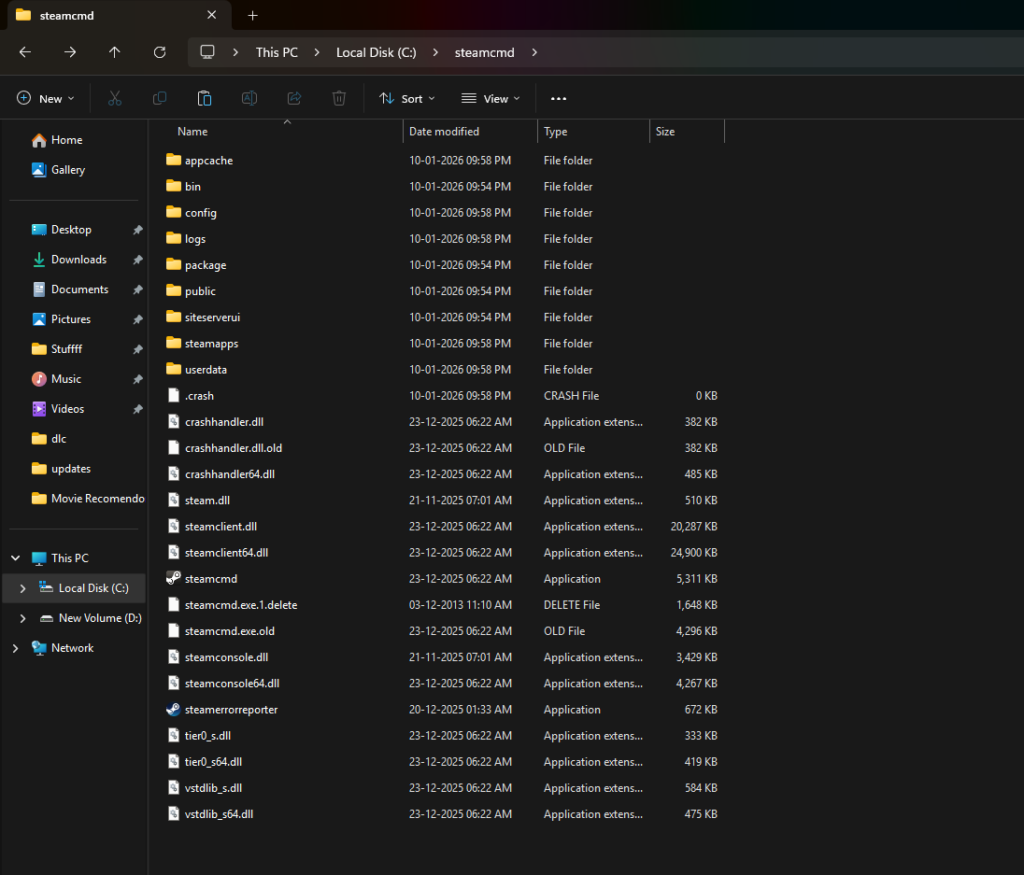
La cartella verrà popolata.
Passaggio 2: accedi a SteamCMD
- Apri nuovamente steamcmd.exe e utilizza il seguente comando per accedere:
login anonymousI server StarRupture supportano l’accesso anonimo.
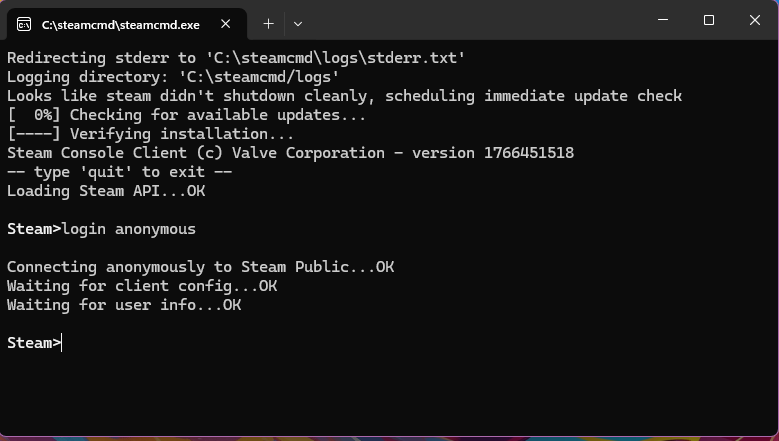
(Questo passaggio non è necessario ma controlla se l’accesso anonimo funziona).
- Chiudi la finestra streamcmd.
Passaggio 3: installa i file del server tramite SteamCMD
- Crea un .pipistrello file con il seguente comando:
C:\SteamCMD\steamcmd.exe +force_install_dir c:\StarRuptureDS\ +login anonymous +app_update 3809400 validate +quit- Assegna un nome a questo file StarRupture_updater.bat
(Poiché questo file batch specifica la directory di steamcmd, puoi posizionare questo file ovunque ma si consiglia di posizionare questo file in C:\SteamCMD o c:\StarRuptureDS)
- Ora esegui questo script per scaricare il server dedicato StarRupture (ID app: 3809400) in C:\StarRuptureDS directory
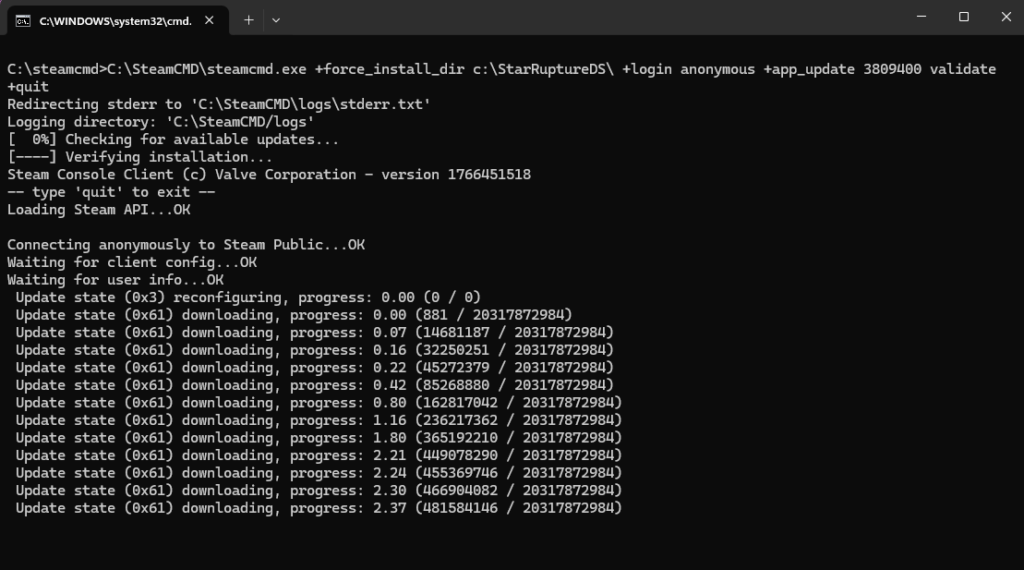
Puoi utilizzare nuovamente questo script per aggiornare i tuoi server quando necessario.
Passaggio 4: configurazione dei parametri di avvio del server (IP e porte)
- Vai a C:\StarRuptureDS
- Ci modifica “SRServerWithLog.bat” file utilizzando quanto segue:
start .\StarRuptureServerEOS.exe -Log -MULTIHOME=0.0.0.0 -Port=7777 -QueryPort=27015 -ServerName="abc"- Assicurati che 7777 (UDP) e 27015 (UDP) siano aperti nel router e in Windows Firewall.
(Nota: modifica il nome del server come desideri. Alcuni giocatori potrebbero non aver bisogno di “-MULTIHOME”, quindi devi configurarlo tu stesso)
Passaggio 5: inizializzazione della sessione
StarRupture avvia i suoi server in uno stato inattivo. Devi caricarlo manualmente o avviare un gioco utilizzando il pannello di amministrazione del gioco
- Correre SRServerWithLog.bat e attendere che si stabilizzi e mantenga il file batch in esecuzione.
- Avvia StarRupture sul tuo PC.
- Nel menu principale, fare clic su Gestisci server

- Inserisci l’IP del tuo server (per trovare l’IP interno us ipconfig nel prompt dei comandi di Windows. Per trovare il tuo IP esterno usa https://www.whatsmyip.org/.)
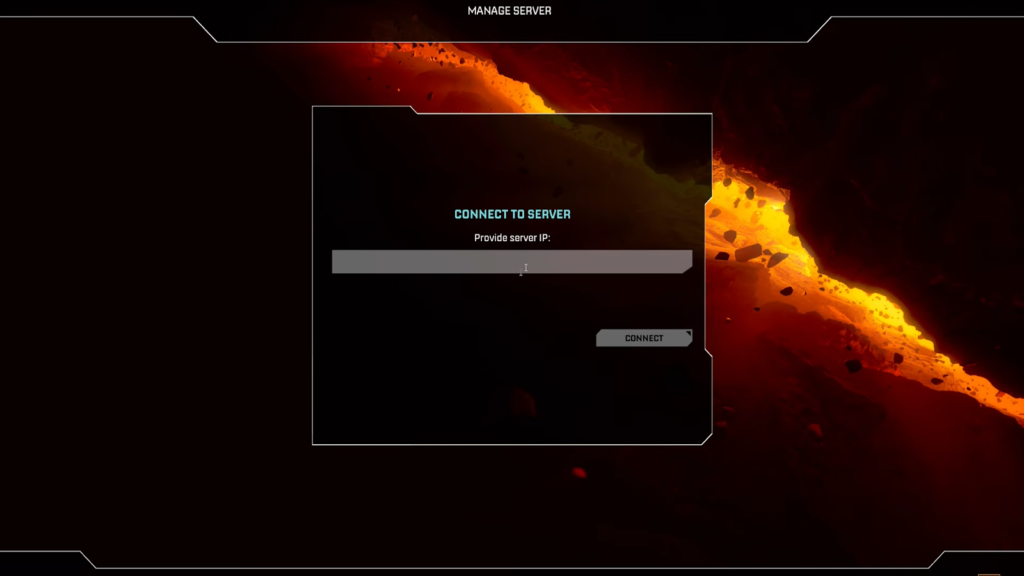
- Imposta una password amministratore quando richiesto.

- Seleziona il Nuovo gioco opzione, selezionare a Nome della sessione, e fai clic su Avvia gioco. In caso di successo, riceverai una conferma.

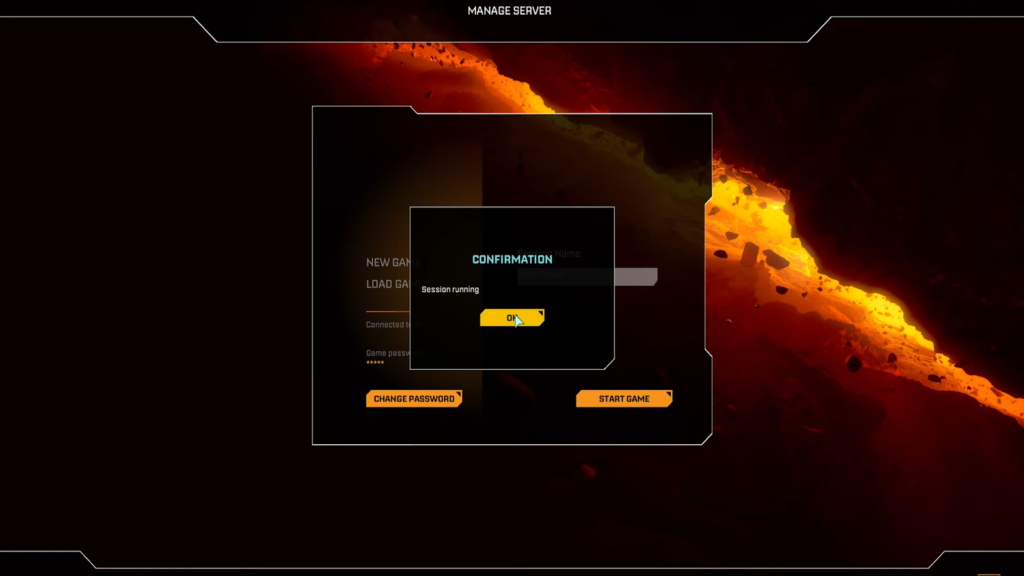
Passaggio 6: accesso al server.
Una volta inizializzata la sessione:
- Vai a Partecipa al gioco > Server dedicato.
- Inserisci l’IP e la Password
Domande frequenti (FAQ)
- Devo acquistare una seconda copia di StarRupture per eseguire un server?
- No. Il server utilizza l’accesso anonimo tramite SteamCMD, puoi scaricare ed eseguire i file del server senza possedere il gioco.
- Posso eseguire il server e giocare sullo stesso computer?
- Sì, usa il tuo IP interno per unirti al tuo server localmente, mentre i tuoi amici usano il tuo IP esterno.
- Cosa fa il parametro -MULTIHOME?
- Questo indica al server quale interfaccia di rete utilizzare. Impostandolo su 0.0.0.0 indica al server di ascoltare tutti gli adattatori di rete disponibili.