
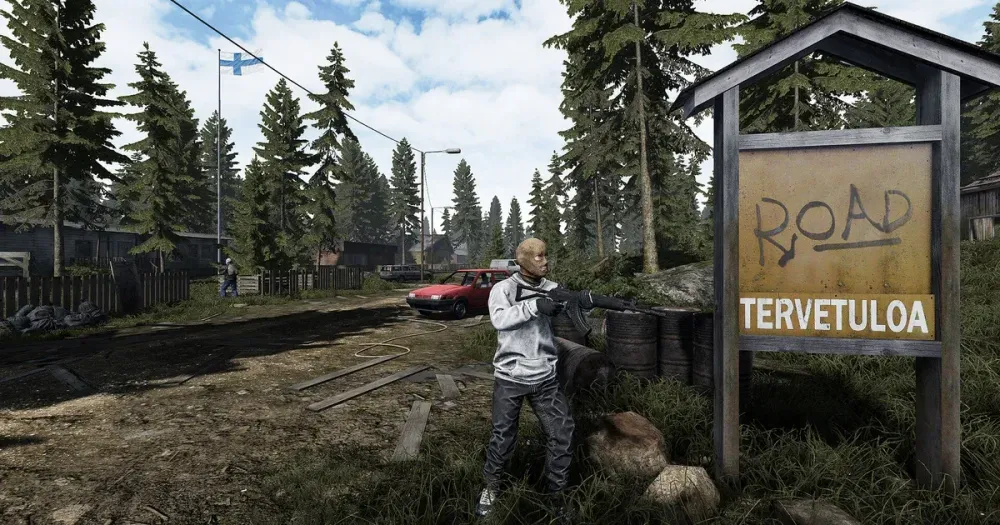
Road to Vostok è arrivato su Steam Early Access il 7 aprile 2026, realizzato da un singolo sviluppatore, Antti Tiihonen, sul motore Godot 4. La scelta del motore offre fisica e illuminazione davvero impressionanti, ma presenta anche peculiarità prestazionali specifiche che rovineranno assolutamente una corsa se lasci le impostazioni predefinite. I cali di frame durante uno scontro a fuoco in un gioco di morte permanente non sono solo fastidiosi. Terminano le corse. Questa guida copre tutte le soluzioni che funzionano davvero, dagli slider di gioco alla configurazione a livello di Windows, testate su hardware che vanno da una GTX 1060 a una RTX 4090.
Perché Road to Vostok funziona male su un hardware capace?
Il motore Godot 4 elabora simultaneamente l’illuminazione dinamica, l’audio spaziale e la balistica in tempo reale. Spara con un fucile non silenziato all’interno di una struttura di cemento e il motore calcola la fisica del proiettile, il lampo della volata come una fonte di luce viva che rimbalza sulle superfici e il riverbero dell’audio, tutto in una volta. Su un moderno impianto di fascia alta che produce atmosfera. Su qualsiasi cosa più vecchia, crea un collo di bottiglia della CPU che nessuna quantità di potenza della GPU può risolvere.
L’altro principale colpevole è il rendering dell’ambito Picture-in-Picture (PiP). Road to Vostok rende l’intero mondo di gioco due volte quando miri attraverso un’ottica ingrandita: una volta per la visione periferica e una volta all’interno della lente del mirino. Ciò raddoppia effettivamente il carico della GPU nell’istante in cui premi la mira verso il basso. Secondo i test della community documentati nei forum di Steam e nelle guide alle prestazioni, la disattivazione del PiP rappresenta il maggiore guadagno FPS disponibile nel gioco.
Il fitto fogliame delle foreste finlandesi aggrava ulteriormente il problema. Migliaia di singoli alberi di pino con animazioni dinamiche di oscillazione penalizzano duramente le carte con VRAM limitata. Il gioco trasmette anche le risorse in modo dinamico mentre ti muovi sulla mappa, il che significa che un disco rigido meccanico produrrà blocchi rigidi da 2 a 3 secondi ogni volta che attraversi una nuova zona. Un SSD non è un lusso qui.
avvertimento
Road to Vostok è in fase di sviluppo attivo in accesso anticipato da parte di uno sviluppatore solista. Alcuni problemi di prestazioni riguardano il motore e verranno risolti nel tempo. Controlla sempre la pagina del negozio Steam per le ultime note degli sviluppatori prima di risolvere il problema, poiché le correzioni potrebbero diventare inutili dopo gli aggiornamenti.
Quali sono le migliori impostazioni grafiche di gioco per Road to Vostok?
L’obiettivo è la massima visibilità del nemico con un ritmo di frame solido come la roccia. Impostare tutto su Ultra e chiedersi perché il gioco balbetta quando si individua un limite del bosco distante è un errore comune. La tabella seguente riflette le impostazioni testate su più configurazioni hardware, dando priorità sia alle prestazioni che alla chiarezza visiva necessaria per individuare i bersagli mimetizzati.
Per FOV, un valore compreso tra 90 e 95 è ottimale. Evita la distorsione del fisheye fornendo allo stesso tempo una visione periferica sufficiente per catturare i movimenti laterali nelle fitte foreste di pini.
informazioni
Se utilizzi un monitor 1080p con una GPU più vecchia e ancora non riesci a raggiungere fotogrammi stabili, abilita l’upscaling FSR o DLSS nelle impostazioni grafiche. La build Early Access conferma il supporto per AMD FSR 2.2 e NVIDIA DLSS e il miglioramento delle prestazioni a 1440p o 4K è sostanziale con una minima perdita di qualità visibile.
Come risolvere la balbuzie e i blocchi di Road to Vostok
La balbuzie in Road to Vostok rientra in categorie distinte e la correzione dipende dal tipo che stai riscontrando. Lanciare soluzioni casuali al problema fa perdere tempo.
Identificare il tuo tipo di balbuzie
Svuota la cache dello shader Vulkan
Godot 4 compila gli shader al volo la prima volta che incontra nuovi effetti visivi. Se la cache contiene dati danneggiati da build demo o aggiornamenti precedenti, la CPU blocca il frame centrale della GPU, producendo il blocco della firma da 1 a 1,5 secondi. La sua cancellazione impone una ricostruzione pulita al prossimo lancio.
Per gli utenti NVIDIA:
- Premi il tasto Windows + R, digita %localappdata%, premi Invio
- Apri la cartella NVIDIA, quindi DXCache e GLCache
- Elimina tutti i file all’interno (salta quelli contrassegnati come in uso)
Per gli utenti AMD:
- Apri il software AMD Adrenalin
- Vai su Impostazioni (icona a forma di ingranaggio) > Grafica > Avanzate
- Fare clic su Reimposta cache shader
Il primo avvio dopo la cancellazione sarà leggermente più lento man mano che la cache viene ricostruita. Dopodiché, lo stuttering durante il combattimento dovuto alla compilazione dello shader dovrebbe diminuire drasticamente.
Disabilita la protezione del flusso di controllo di Windows per Road to Vostok
Windows Control Flow Guard (CFG) è una funzionalità di sicurezza che analizza le operazioni di memoria in tempo reale. L’aggressiva raccolta dei rifiuti della memoria di Godot 4 durante le transizioni delle mappe è in conflitto diretto con esso, producendo gli intoppi di attraversamento segnalati dai giocatori quando si spostano da una zona all’altra. La disabilitazione del CFG solo per l’eseguibile del gioco non influisce sulla sicurezza del sistema altrove.
- Premi il tasto Windows, cerca Protezione dagli exploit, aprilo
- Fai clic sulla scheda Impostazioni programma, quindi Aggiungi programma da personalizzare > Scegli il percorso esatto del file
- Passa all’installazione di Steam e seleziona Road to Vostok.exe
- Trova Control flow guard (CFG), seleziona Ignora impostazioni di sistema, disattivalo, fai clic su Applica
- Riavvia il PC
Cancella la cache dello shader Godot da AppData
Separato dalla cache del driver GPU, Godot memorizza i propri shader compilati in AppData. I file danneggiati dalle installazioni demo sono una causa documentata di cicli di caricamento della schermata nera e di rallentamenti all’avvio.
- Premi il tasto Windows + R, digita %APPDATA%, premi Invio
- Passa alla cartella Road to Vostok (o Road to Vostok Demo se hai giocato alla demo)
- Elimina completamente la cartella shader_cache
- Riavviare il gioco; si ricostruisce automaticamente
Pericolo
Lo sviluppatore ha cambiato l’API di rendering predefinita da Vulkan a DirectX prima del lancio dell’accesso anticipato di aprile 2026. Se hai giocato a build demo precedenti con Vulkan come impostazione predefinita, è probabile che la mancata corrispondenza dell’API causi la schermata nera all’avvio. Consulta la sezione relativa alle opzioni di avvio di Steam di seguito per la correzione.
Come risolvere la schermata nera Road to Vostok all’avvio
La schermata nera all’avvio, in cui si sente l’audio ambientale ma non si vede nulla, è diventata particolarmente comune dopo che l’API di rendering è passata a DirectX prima dell’accesso anticipato. Elabora queste correzioni in ordine.
Correzione 1: verifica i file di gioco tramite Steam Fai clic con il pulsante destro del mouse su Road to Vostok nella libreria > Proprietà > File installati > Verifica l’integrità dei file di gioco.
Correzione 2: svuota la cache dello shader AppData (vedi i passaggi precedenti)
Correzione 3: forzare un driver di rendering tramite le opzioni di avvio di Steam. Fare clic con il pulsante destro del mouse su Road to Vostok > Proprietà > Generale > Campo Opzioni di avvio. Prova questi uno alla volta:
- Forza DirectX 12: –rendering-driver d3d12
- Forza Vulkan: –rendering-driver vulkan –rendering-method forward_plus
- Forza OpenGL (GPU precedenti): –rendering-driver opengl3
- Rendering a potenza ridotta (grafica integrata): –rendering-method mobile
Gli utenti AMD Radeon che riscontrano danni visivi dovrebbero aggiornare i driver AMD Adrenalin alla versione 25.9.2, che è la correzione confermata per RX 6800 XT e altre schede di generazione RDNA. Se quella versione non è disponibile per il tuo hardware, torna alla 25.6.1 o all’opzione di lancio –rendering-driver opengl3.
informazioni
Le opzioni di lancio standard di Steam progettate per i giochi Source o Unreal Engine (-USEALLAVAILABLECORES, -sm4, ecc.) non fanno nulla in Road to Vostok. Il motore Godot non risponde a questi flag.
Ottimizzazioni a livello di Windows che spostano effettivamente l’ago
Le impostazioni di gioco arrivano solo fino a un certo punto. Queste modifiche a livello di sistema riguardano il livello minimo delle prestazioni.
Abilita la pianificazione GPU con accelerazione hardware (HAGS) Vai a Impostazioni di Windows > Sistema > Schermo > Impostazioni grafiche. Attiva la pianificazione GPU con accelerazione hardware. Ciò consente alla tua GPU di gestire la propria coda di memoria, riducendo la latenza. Riavviare dopo l’abilitazione.
Imposta il piano di risparmio energia di Windows su Prestazioni elevate Vai su Pannello di controllo > Opzioni risparmio energia > Prestazioni elevate. Il piano Bilanciato riduce la velocità di clock della CPU a metà gioco. Diversi membri del forum Steam hanno confermato che questo ha risolto i loro picchi di ritardo. Nello specifico sui laptop, un frame rate non limitato può causare throttling termico che paradossalmente abbassa l’FPS medio. Il limite a 60 FPS crea un carico di lavoro costante e previene picchi termici.
Impostazioni del programma Pannello di controllo NVIDIA Fare clic con il pulsante destro del mouse su desktop > Pannello di controllo NVIDIA > Gestisci impostazioni 3D > Impostazioni programma > selezionare Road to Vostok:
- Modalità di risparmio energetico: preferisci le massime prestazioni
- Qualità del filtraggio delle texture: prestazioni elevate
- Modalità a bassa latenza: Ultra
Disabilita overlay di terze parti OBS, NVIDIA ShadowPlay, Steelseries Moments e l’overlay di registrazione Steam hanno tutti conflitti documentati con il backend Vulkan di Godot. Disabilitarli per identificare il colpevole. Per disabilitare specificamente l’overlay di Steam: fai clic con il pulsante destro del mouse su Road to Vostok > Proprietà > Generale > deseleziona Abilita l’overlay di Steam durante il gioco.
Disabilita le ottimizzazioni a schermo intero sull’eseguibile In Steam, fai clic con il pulsante destro del mouse su Road to Vostok > Gestisci > Sfoglia file locali. Fai clic con il pulsante destro del mouse su .exe > Proprietà > scheda Compatibilità > seleziona Disattiva ottimizzazioni a schermo intero. Facoltativamente abilitare Esegui questo programma come amministratore.
E il supporto del controller?
Road to Vostok non dispone del supporto nativo del controller nel suo attuale stato di accesso anticipato. Lo sviluppatore ha confermato l’intenzione di aggiungerlo prima del rilascio completo. La soluzione alternativa è Steam Input: vai su Impostazioni di Steam > Controller, abilita il supporto della configurazione per il tuo tipo di controller, quindi fai clic con il pulsante destro del mouse su Road to Vostok > Proprietà > Controller > Abilita Steam Input. Da lì, utilizzare la schermata Configurazione controller per mappare i pulsanti sui tasti della tastiera.
Come leggere il registro degli arresti anomali
Prima di provare qualsiasi soluzione per un arresto anomalo del desktop, controlla prima il registro. Risparmia tempo. Il file di registro si trova in:
%APPDATA%\Godot\app_userdata\Road to Vostok\logs\godot.log
Per la build demo: %APPDATA%\Roaming\Road to Vostok Demo
Il registro in genere punta direttamente allo shader, al driver o all’indirizzo di memoria difettoso, che indica se è necessario un aggiornamento del driver, una pulizia della cache o un cambio dell’API di rendering.
Per ulteriori dettagli tecnici sui bug noti e sulle correzioni documentate dalla community, la pagina Road to Vostok PCGamingWiki tiene traccia delle soluzioni alternative man mano che il gioco si aggiorna tramite l’accesso anticipato. Il sito ufficiale Road to Vostok contiene anche gli aggiornamenti delle FAQ degli sviluppatori direttamente da Antti man mano che le patch vengono rilasciate.
Riferimento rapido: foglio informativo sulle opzioni di lancio di Steam
- –rendering-driver d3d12 — Forza DirectX 12
- –rendering-driver vulkan –rendering-method forward_plus — Forza Vulkan
- –rendering-driver opengl3 — Forza OpenGL (miglior fallback per AMD e Intel meno recenti)
- –rendering-method mobile — Rendering a basso consumo per la grafica integrata
Queste sono le uniche opzioni di lancio confermate per funzionare con la build del motore Godot. Tutto il resto è rumore.
Per ulteriori guide sulle prestazioni dei giochi per PC e analisi dettagliate sull’ottimizzazione specifiche del gioco, sfoglia le guide più recenti su GAMES.GG.