
 by
by 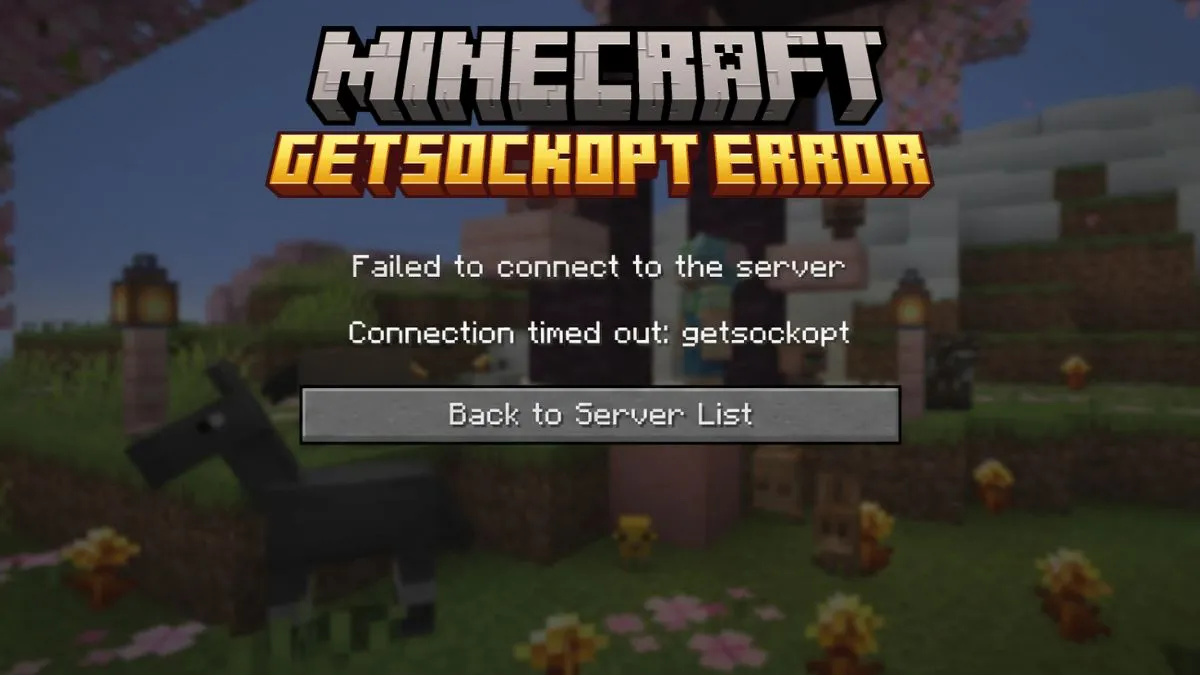
Se vedi comparire l’errore getsockopt Minecraft mentre tenti di collegarti a un server, il gioco si blocca con il messaggio “Connection timed out: getsockopt” e non ti permette di entrare nella partita.
Che cosa significa questo errore?
L’errore è legato al networking: il client non riesce a stabilire o a mantenere una connessione stabile con i server di Minecraft (anche su server modificati). In pratica, è come se la chiamata al tuo amico si interrompesse prima che potesse rispondere.

Controlli preliminari indispensabili
- Verifica che il server a cui vuoi accedere sia effettivamente online.
- Assicurati che la tua connessione Wi‑Fi o Ethernet funzioni correttamente; a volte basta riavviare il router.
- Controlla che Java sia aggiornato, poiché Minecraft si basa su Java e versioni obsolete possono generare problemi di connessione.
Configurare il firewall di Windows
Il firewall o l’antivirus può bloccare le comunicazioni Java necessarie. Segui questi passaggi per aggiungere Minecraft alle eccezioni:
- Cerca “Windows Defender Firewall” nel menu Start e aprilo.
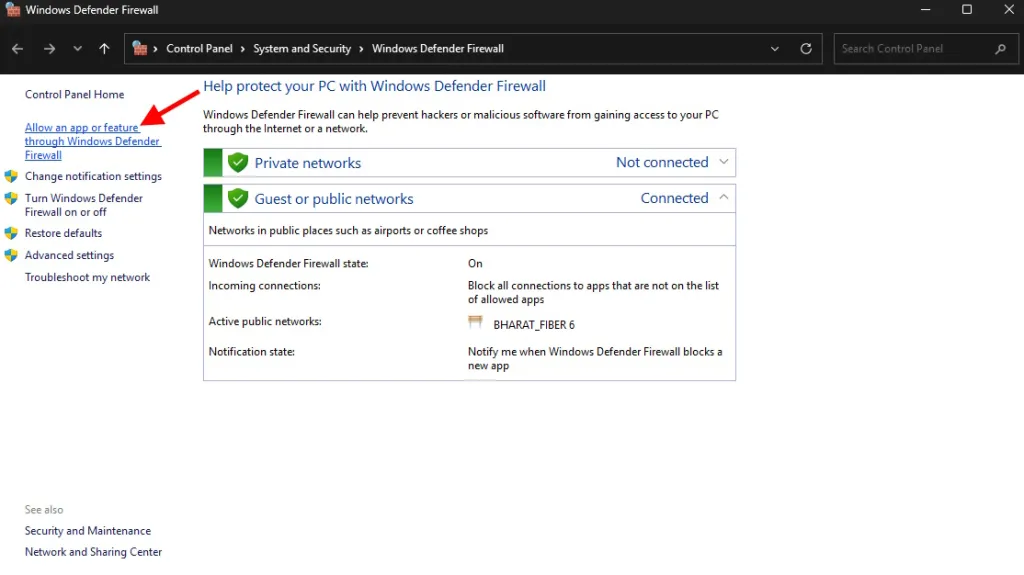
- Seleziona “Consenti app o funzionalità attraverso Windows Defender Firewall”.
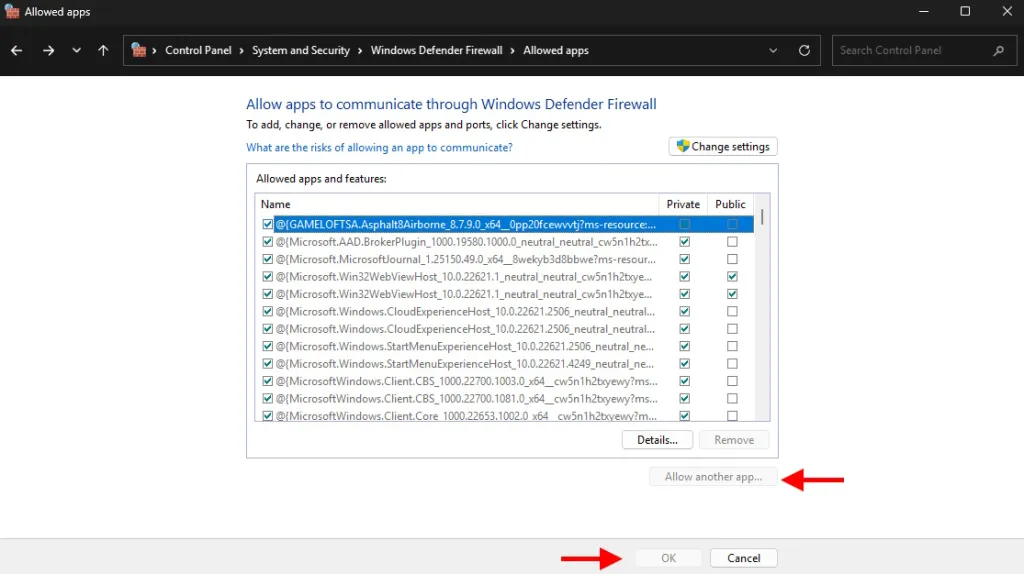
- Individua javaw.exe o “Java Platform SE binary” e spunta le colonne Private e Public.
- Trova “Minecraft” e “Minecraft Launcher” nella lista e attiva le stesse caselle.
- Se non vedi le voci, premi “Consenti un’altra app”, naviga nella cartella di installazione e aggiungile manualmente.
Disattivare temporaneamente il firewall
Se concedere le eccezioni non risolve il problema, prova a disattivare il firewall per un breve periodo, così potrai capire se è la causa.
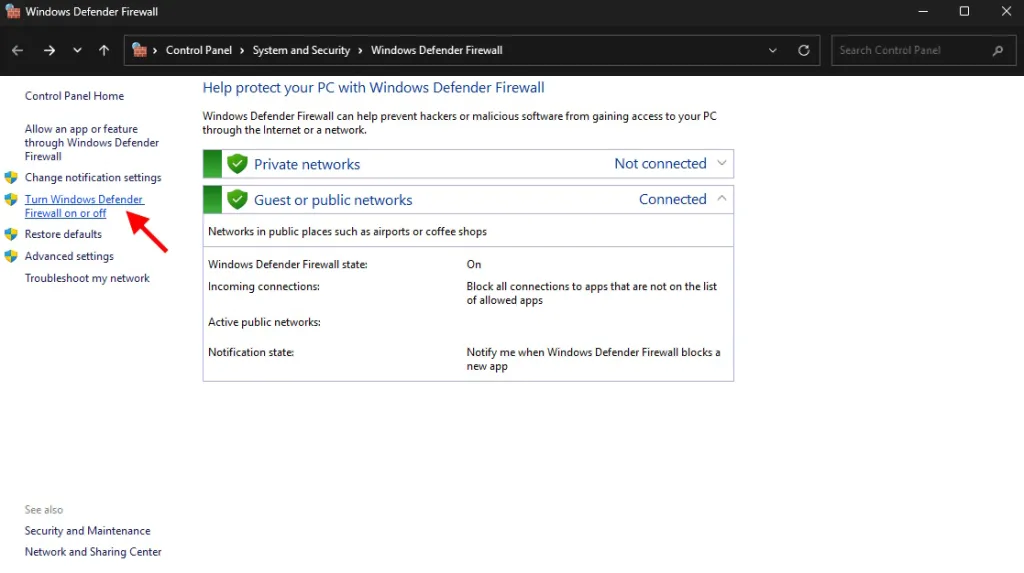
- Nel pannello di Windows Defender Firewall, scegli “Attiva o disattiva Windows Defender Firewall”.
- Disattiva sia per reti private che pubbliche, conferma con OK.
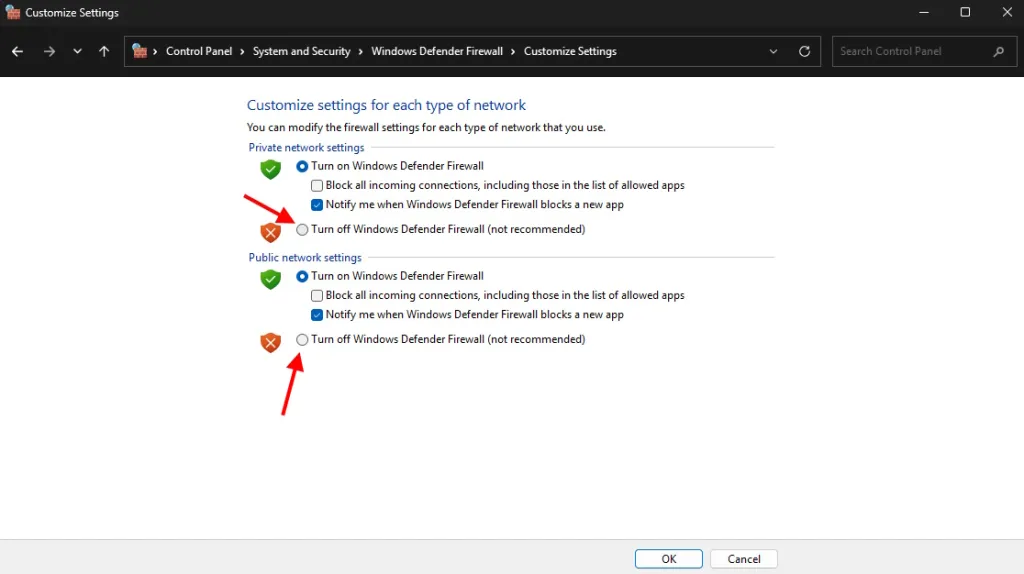
Ricorda di riattivarlo subito dopo aver terminato la sessione di gioco.
Modificare le impostazioni DNS
Un DNS lento o non funzionante può interferire con la risoluzione degli indirizzi dei server. Passare a Google DNS è semplice:
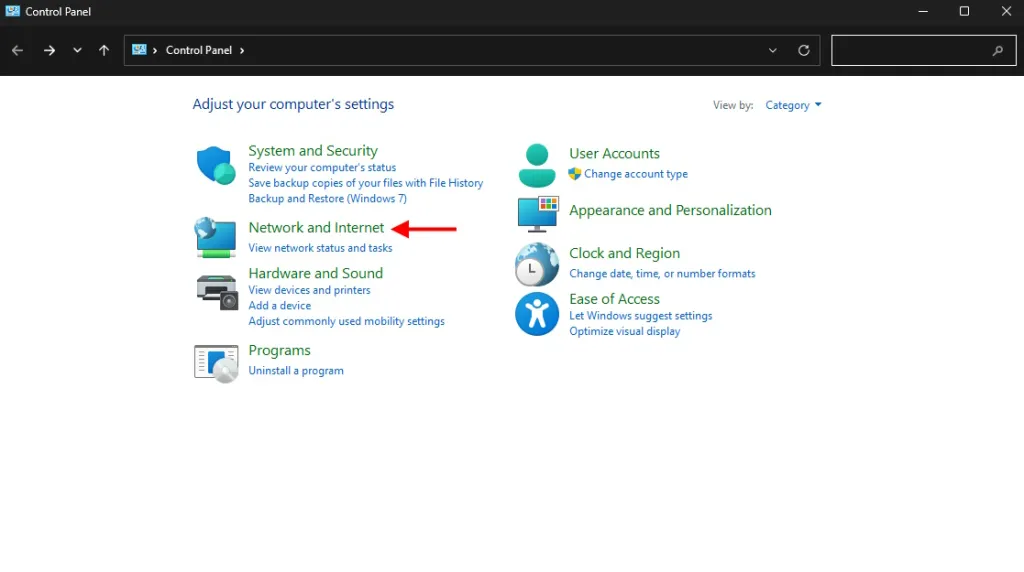
- Apri il Pannello di controllo dal menu Start.
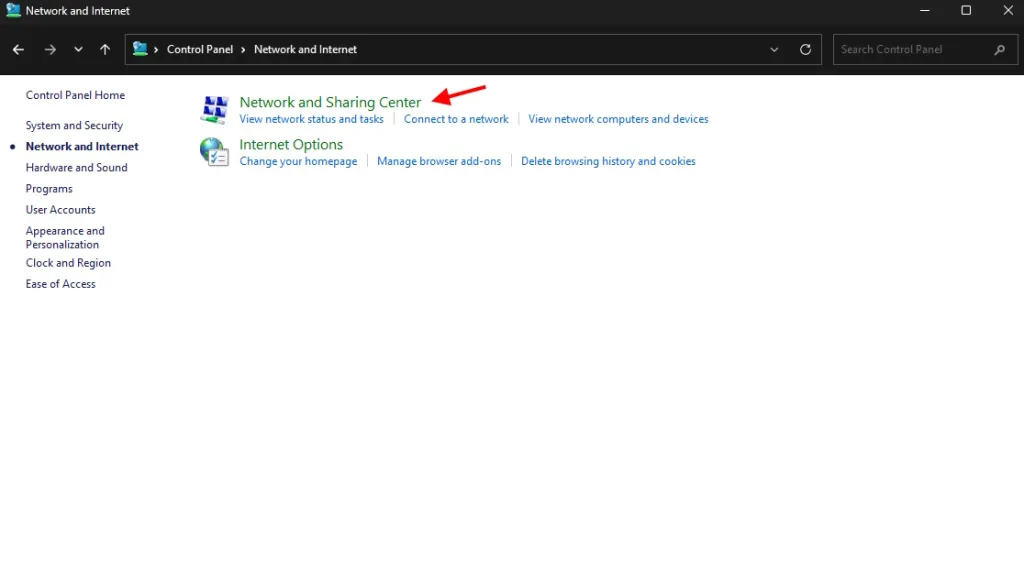
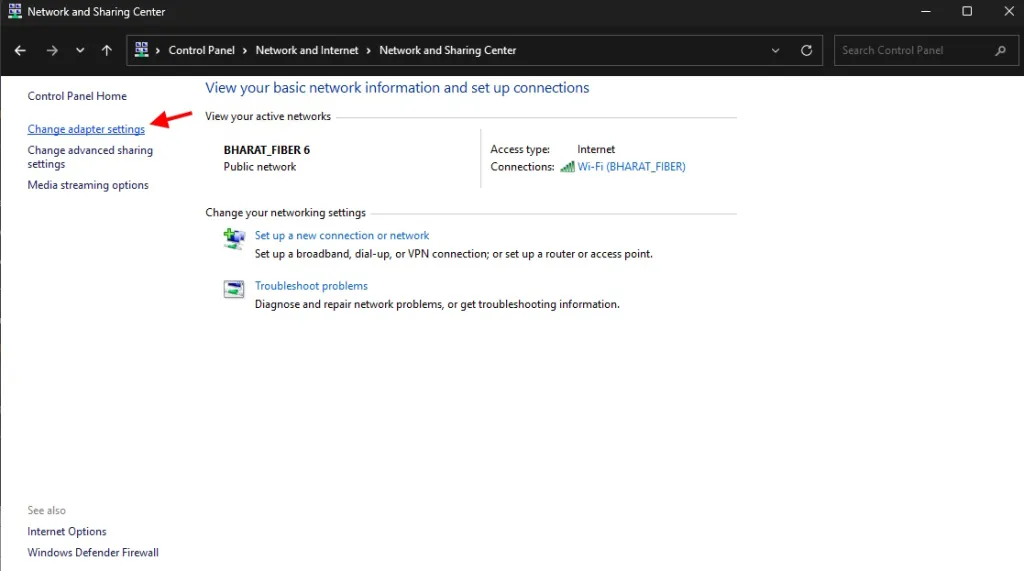
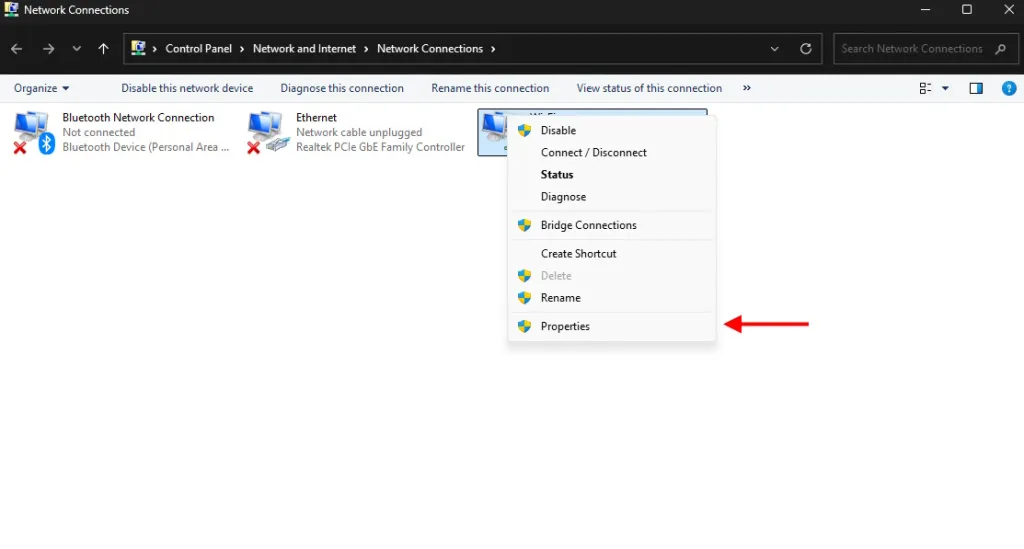
- Vai su Rete e Internet → Centro connessioni di rete e condivisione → Modifica impostazioni scheda.
- Fai clic destro sulla tua connessione attiva (Ethernet o Wi‑Fi) e seleziona Proprietà.
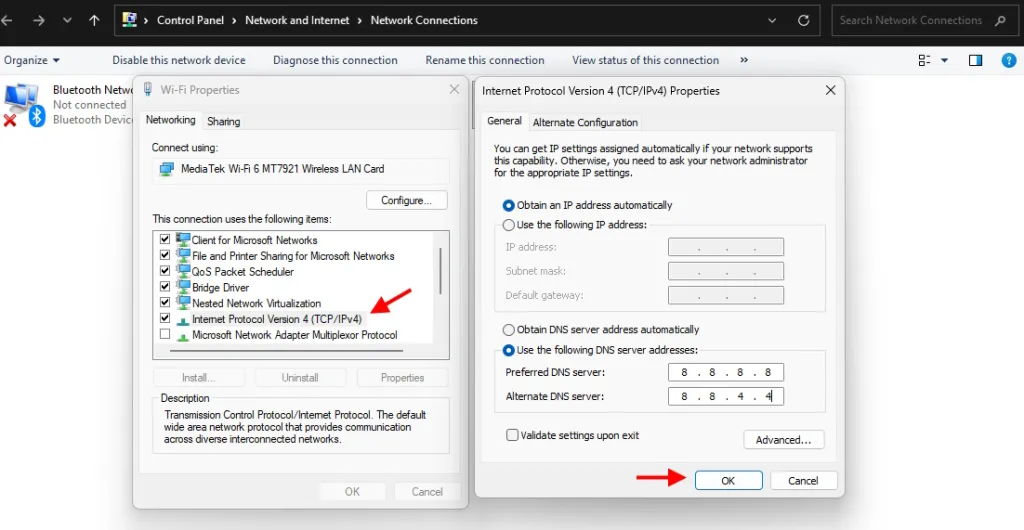
- Seleziona Protocollo Internet versione 4 (TCP/IPv4) e premi Proprietà.
- Spunta “Utilizza i seguenti indirizzi server DNS” e inserisci 8.8.8.8 come DNS primario e 8.8.4.4 come DNS secondario. Conferma e riavvia il PC.
Altri consigli utili
- Ricontrolla l’indirizzo IP del server; un singolo errore di battitura può generare “connection refused getsockopt”.
- Assicurati che il client Java sia l’ultima versione disponibile.
- Se il problema persiste, contatta il supporto di Mojang Studios per assistenza.
Una volta risolto l’errore getsockopt, potrai tornare a esplorare gli ultimi aggiornamenti di Minecraft, come la versione Chaos Cubed, o scegliere tra i migliori seed per generare mondi ricchi di loot.