
The Division Resurgence ti catapulta in un impegnativo sparatutto in terza persona basato su grafica di qualità console e funzionante su hardware mobile. Quella tensione tra fedeltà e frame rate è reale e le impostazioni sbagliate ti costeranno dei combattimenti. Dopo aver testato le configurazioni su tutti i livelli di dispositivi, la ripartizione delle impostazioni di seguito copre tutto, dalle preimpostazioni grafiche ai valori di sensibilità del giroscopio, così puoi smettere di indovinare e iniziare a giocare al meglio.
Come si accede alle impostazioni grafiche in The Division Resurgence?
Prima di cambiare qualsiasi cosa, devi sbloccare l’area hub di Camp Hudson progredendo nelle prime fasi del gioco. Una volta entrato, tocca l’icona SHD in alto a destra dello schermo, quindi tocca l’icona delle impostazioni (ingranaggio) nella parte inferiore del menu principale. Da lì, seleziona l’icona Immagine nel menu laterale per raggiungere le opzioni grafiche.
Questo non è accessibile dalla schermata del titolo principale, quindi i nuovi giocatori a volte lo perdono completamente.
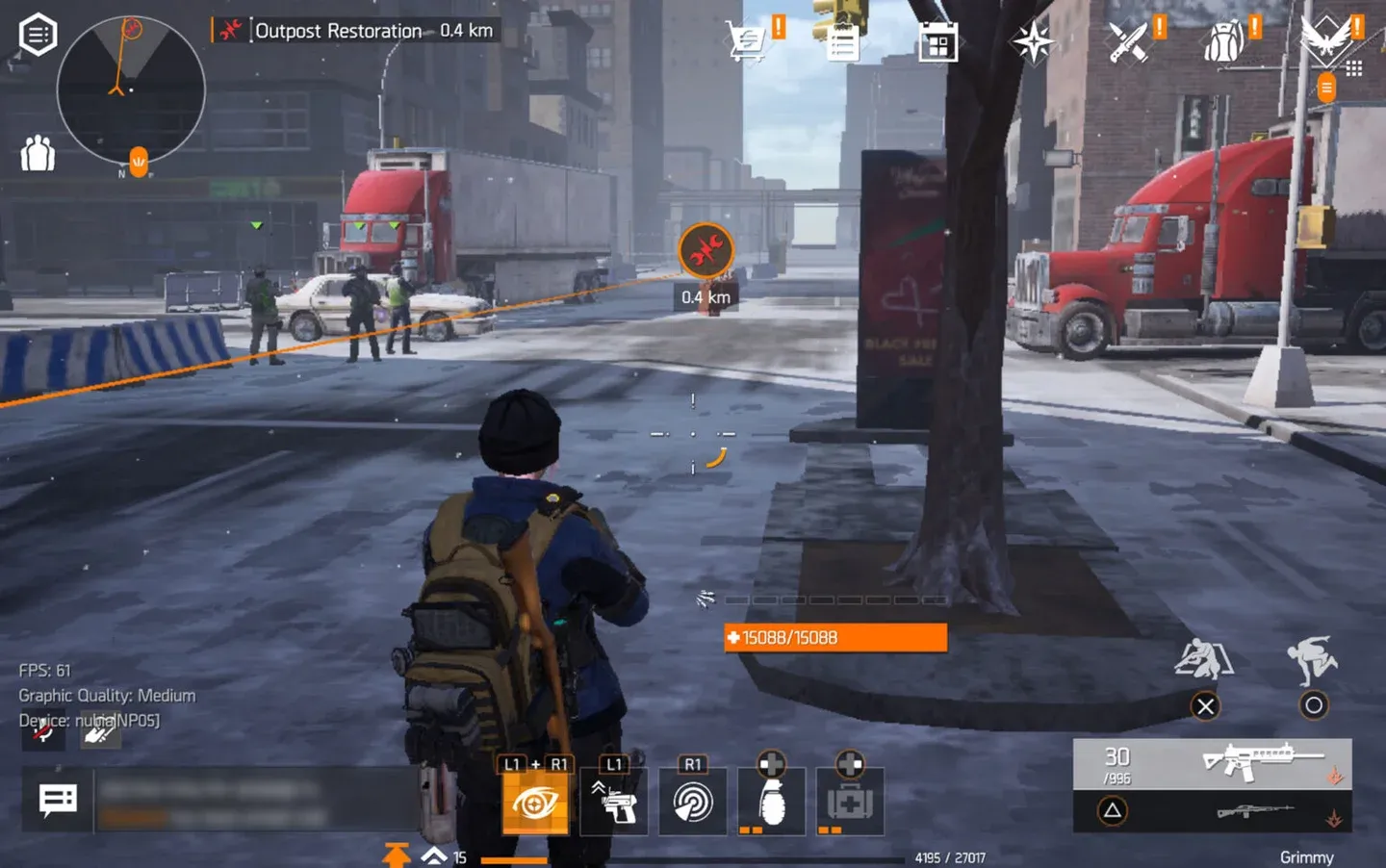
Accesso al menu delle impostazioni
Quali sono le migliori impostazioni grafiche per FPS elevati?
The Division Resurgence offre tre distinte preimpostazioni FPS, ciascuna legata a un livello di risoluzione e qualità. Secondo MobileMatters, le opzioni sono suddivise in questo modo:
Il compromesso fondamentale è semplice: frame rate più elevati richiedono una qualità visiva inferiore. Selezionando Grafica bassa o media si blocca la risoluzione su Standard ma si sblocca l’opzione Framerate alto (60 FPS), che è la scelta giusta per il gioco competitivo e contenuti frenetici.
C’è una cattura notevole qui. Selezionando Grafica alta con l’impostazione Framerate medio si produce un’immagine notevolmente sfocata. MobileMatters conferma che non esiste alcuna soluzione alternativa a questo problema. La vegetazione e le risorse del mondo rimangono visibili, il che mantiene l’ambiente leggibile, ma i dettagli più fini ne risentono. Per i giocatori che danno priorità alla qualità visiva rispetto al frame rate, questo è il compromesso migliore. Per tutti gli altri, la grafica bassa o media a 60 FPS è la scelta più forte.
informazioni
Su un dispositivo di fascia media, la grafica bassa con framerate elevato risulterà notevolmente più reattiva in combattimento rispetto alla grafica alta con framerate medio, anche se negli screenshot appare meno impressionante.
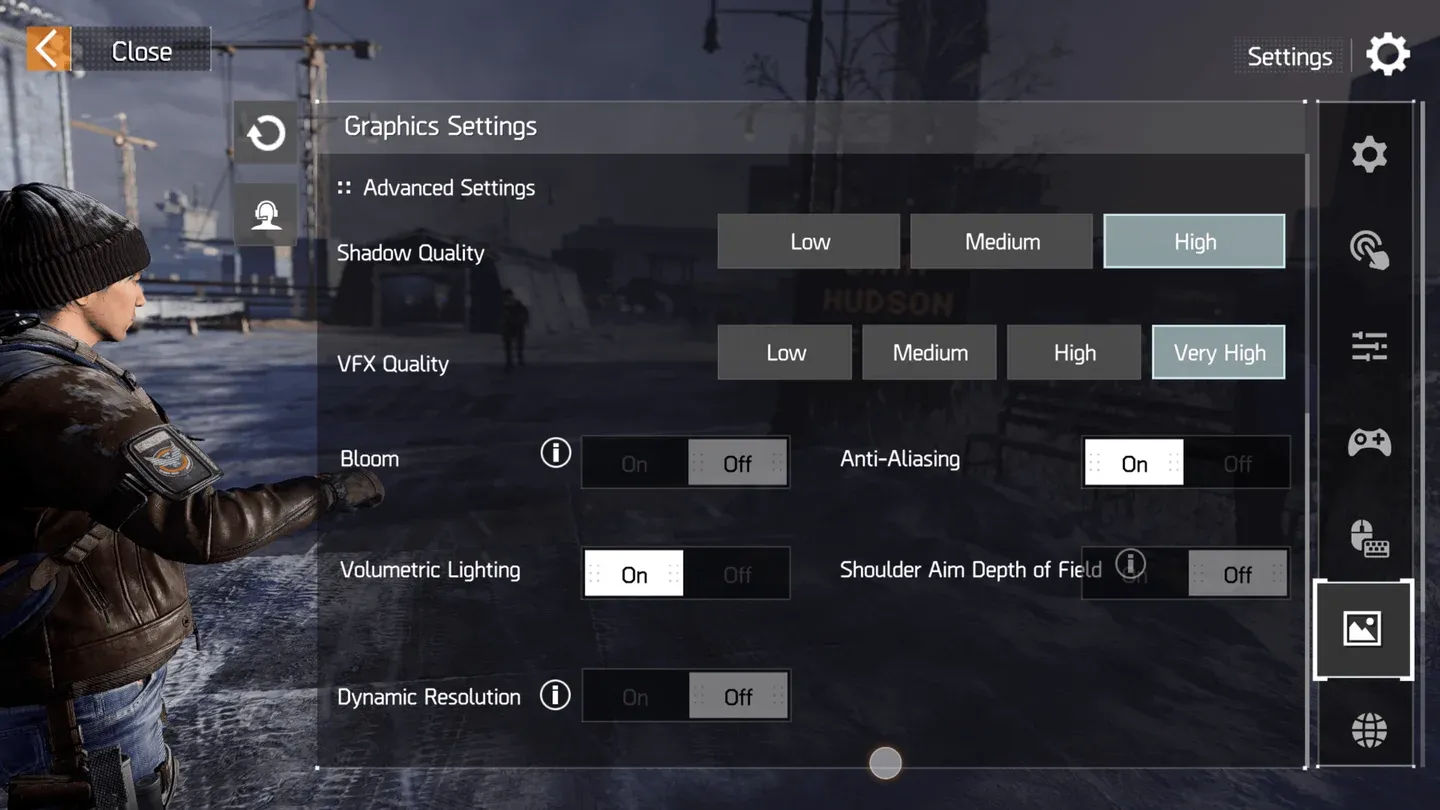
Per le restanti impostazioni avanzate, queste non influiscono in modo significativo sulle prestazioni sia secondo MobileMatters che GamingOnPhone, quindi massimizzale:
- Qualità dell’ombra: alta
- Qualità degli effetti visivi: molto alta
- Bloom: Sì
- Illuminazione volumetrica: accesa
- Antialiasing: attivato
- Obiettivo spalla Profondità di campo: attiva
- Risoluzione dinamica: attivata
Se riscontri ritardi persistenti o arresti anomali oltre le regolazioni delle impostazioni, la Guida alla correzione delle prestazioni di Division Resurgence che copre ritardi, arresti anomali e cali FPS copre ulteriori correzioni di stabilità introdotte con l’aggiornamento Rise Up.
Schermata di selezione delle preimpostazioni FPS
Miglior layout dei controlli touch
I controlli touch sono il fondamento delle tue prestazioni mobili. Il layout che scegli influisce sulla velocità con cui puoi mirare, metterti al riparo e sparare senza rompere la posizione delle dita durante il combattimento.
Per i giocatori provenienti da altri sparatutto o titoli di battaglia reale, GamingOnPhone consiglia un layout ad artiglio a tre o quattro dita. La curva di apprendimento è reale, ma il vantaggio è l’accesso diretto al movimento, all’ADS, alla copertura e al fuoco senza alzare le dita durante gli scontri.
Posiziona il pulsante ADS e il pulsante di fuoco in posizioni che sembrino naturali per sessioni prolungate. Il comfort conta più che copiare il layout esatto di qualcun altro.
Le migliori impostazioni di gioco e di combattimento
Impostazioni rapide
Queste sono le impostazioni rapide consigliate dai test di GamingOnPhone:
- Controllo della copertura (immissione della copertura): manuale
- ADS automatici: attiva tutto
- Visualizzazione ADS: mista
- Mira assistita: attivata
- Sensore giroscopico (interruttore di rotazione): abilitato durante la mira
- Navigazione (volteggio): manuale
- Salita automatica: no
Impostazioni di combattimento
- Copertina con inserimento automatico: No
- Visualizza il pulsante Inserisci copertina: sì
- Pulsante del coperchio di uscita dal display: no
- Input dell’angolo di copertura: mira
- Sensibilità allo sprint: 50
- Modalità lancio granata: modalità di rilascio
- Lancio assistito: attivato
- Visualizzazione del pulsante di attacco in mischia: visualizzazione del grilletto
Impostazioni dell’arma
- Modalità di mira: tieni premuto
- Pulsante Fire sinistro: sempre attivo
- Visualizzazione ADS: mista
- Cambio rapido prospettiva ADS: disattivato
- Rotazione della telecamera durante la mira: attivata
- Mira assistita: attivata
- Interruzione ricarica: disattivata
- Fuoco immediato ADS automatico: disattivato
Per il rilascio al fuoco, GamingOnPhone consiglia di abilitare il rilascio al fuoco per fucili da tiratore, fucili e fucili da caccia. L’ADS automatico deve essere abilitato per tutti i tipi di armi: fucili d’assalto, mitragliatrici, fucili a pompa, mitragliatrici leggere, fucili e fucili da tiratore scelto.
avvertimento
Lasciare attivata l’interruzione della ricarica può farti annullare le ricariche durante l’animazione durante i combattimenti frenetici, il che ti fa uccidere in situazioni difficili. Spegnilo.
Le migliori impostazioni di sensibilità
Impostazioni generali
- Sensibilità globale: media
- Modalità di commutazione sensibilità: attiva/disattiva durante la mira
- Abilita smussamento: disattivato
Sensibilità al tocco
Questi valori di GamingOnPhone ti offrono un movimento reattivo della fotocamera senza perdere il controllo a distanza:
Per l’accelerazione della sensibilità, impostare l’asse X su 200 e l’asse Y su 150 per la sensibilità della fotocamera. L’accelerazione della sensibilità di fuoco dovrebbe utilizzare l’asse X a 100 e l’asse Y a 100.
Le migliori impostazioni del giroscopio
Vale la pena utilizzare i controlli giroscopici se si desidera micro-regolazioni più precise quando si mantengono gli angoli. Il giroscopio si attiva durante la mira, mantenendo inalterato il movimento a visuale libera.
- Interruttore di rotazione: abilitato durante la mira
- Rotazione orizzontale inversa: attivata
- Rotazione verticale inversa: attivata
Valori di sensibilità del giroscopio
Sia l’accelerazione dell’asse X che quella dell’asse Y per il giroscopio sono impostate su 100 per tutta la fotocamera e la sensibilità di accensione.
informazioni
La sensibilità del giroscopio diminuisce all’aumentare dell’ingrandimento. I valori sopra riflettono quella curva, quindi resisti alla tentazione di aumentare i numeri 8x e 12x. Con uno zoom elevato, anche i piccoli movimenti del telefono si traducono in grandi spostamenti sullo schermo.
Impostazioni generali degne di nota
- Rotazione radar: Ruota
- Impostazioni del bottino automatico: superiore, esclusivo ed esotico
- Filtro volgarità: no
Se stai giocando con un controller o una tastiera e un mouse, abilita le opzioni dell’interfaccia utente del dispositivo esterno corrispondenti nel menu Impostazioni generiche.
informazioni
Impostando il bottino automatico in modo da raccogliere solo oggetti di qualità superiore, di fascia alta ed esotici, mantieni il tuo inventario gestibile senza costringerti a fermarti e ordinare i lanci comuni durante la missione.
Per uno sguardo più approfondito su come queste considerazioni sulle prestazioni si confrontano con i titoli PC originali della serie, la guida ai benchmark e all’ottimizzazione per PC di Tom Clancy’s The Division offre un contesto utile sui compromessi tra fedeltà e frame rate che hanno definito la serie fin dall’inizio.
Queste impostazioni rappresentano un valido punto di partenza, ma la variazione del dispositivo implica che alcuni valori potrebbero richiedere una regolazione. Trattare i numeri di sensibilità come una linea di base piuttosto che come una risposta finale. Per ulteriori guide e notizie sull’ottimizzazione dei giochi mobili, sfoglia le guide più recenti su GAMES.GG.