
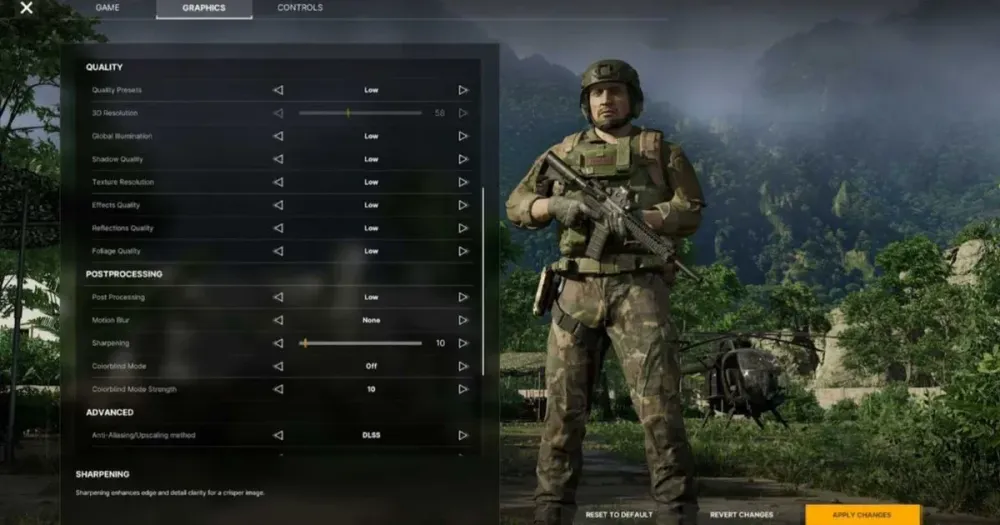
Grayzone Warfare è un gioco in cui individuare un nemico seminascosto nel sottobosco della giungla prima che lui scopra te può decidere l’intera partita. Ciò rende le impostazioni grafiche più che una preferenza visiva: sono uno strumento tattico. Sbagliarli significa texture sfocate, obiettivi mancati e cali di frame nel peggior momento possibile. Farli bene significa avere un’immagine più pulita, una migliore consapevolezza della situazione e un sistema che non soffoca sotto il carico.
Quali impostazioni grafiche contano davvero in Grayzone Warfare?
Non tutte le impostazioni hanno lo stesso peso. Alcuni hanno un impatto notevole sia sulle prestazioni che sulla visibilità. Altri sono nella migliore delle ipotesi cosmetici e nel peggiore dei casi killer del frame-rate. La suddivisione seguente copre le impostazioni che meritano la tua attenzione, cosa fa in pratica ciascuna e come affrontarle a seconda del tuo hardware.
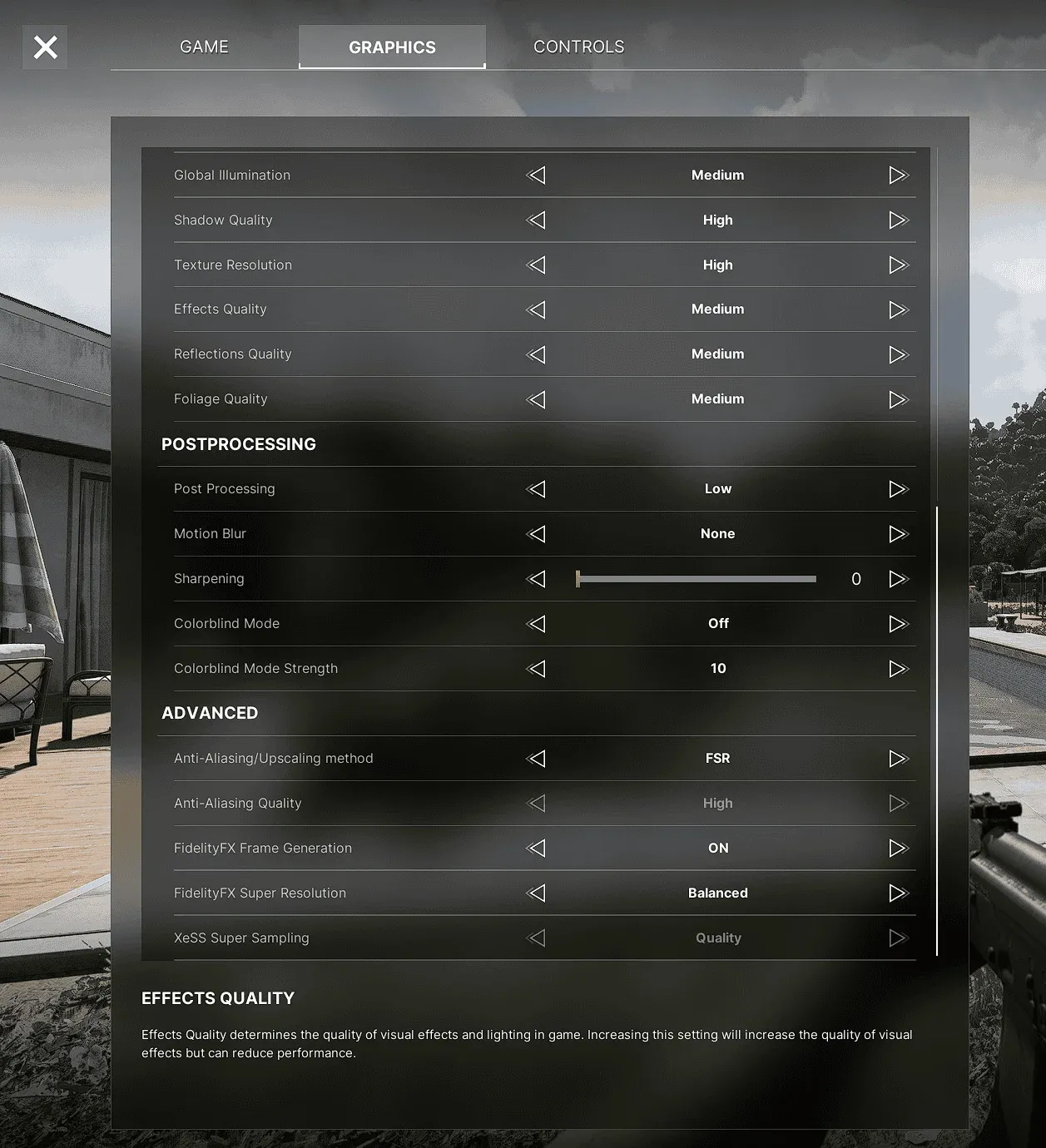
Panoramica delle impostazioni grafiche
Qualità della trama
La qualità delle texture determina l’aspetto nitido e dettagliato delle superfici: muri di edifici, vegetazione, copertura del terreno, uniformi. Con impostazioni elevate, puoi leggere il terreno in modo più accurato: una zona di terreno smosso, un’ombra dietro un muro, la sagoma di un equipaggiamento su un nemico disteso. Con impostazioni basse, le superfici diventano fangose e gli oggetti si fondono insieme in modi che danneggiano davvero la tua capacità di leggere l’ambiente.
Se la tua GPU ha 8 GB di VRAM o più, esegui le texture al massimo. Al di sotto di questo, la scelta media è quella sicura. Scendere al livello basso raramente offre un margine di prestazione sufficiente per giustificare la perdita di visibilità.
informazioni
La qualità delle texture è una delle poche impostazioni in cui andare più in alto migliora direttamente la tua capacità di individuare i nemici su terreni complessi. Dai la priorità agli effetti visivi.
Illuminazione
L’illuminazione in Grayzone Warfare fa due cose: crea l’atmosfera e determina la leggibilità delle diverse aree della mappa. Negli interni ombreggiati o durante le operazioni notturne, un’illuminazione ben configurata aiuta a valutare più rapidamente gli angoli di minaccia. Un’illuminazione scarsamente calibrata sbiadisce i dettagli nelle aree luminose o rende illeggibili le zone scure.
Il materiale sorgente rileva che le impostazioni di illuminazione influiscono insieme sulla gradazione del colore e sull’intensità dell’ombra, quindi le modifiche qui interagiscono con l’impostazione della qualità dell’ombra. Utilizzare l’illuminazione a un livello elevato mantenendo le ombre basse può produrre risultati incoerenti: gli oggetti proiettano ombre morbide e poco convincenti che rendono più difficile giudicare la profondità.
Anti-alias
L’anti-aliasing attenua i bordi frastagliati che appaiono sui contorni degli oggetti, soprattutto a distanza. In un gioco in cui stai scansionando filari di alberi e tetti per individuare eventuali movimenti, i bordi frastagliati creano un rumore visivo che rende più difficile individuare i bersagli. L’abilitazione dell’anti-aliasing riduce il rumore e produce sagome più pulite.
Il compromesso è la prestazione. L’anti-aliasing temporale (TAA) è in genere l’opzione meno impegnativa e funziona bene a 1080p e 1440p. Se utilizzi il 4K nativo, puoi spesso ridurre o disabilitare l’anti-aliasing poiché la densità dei pixel gestisce gran parte dello smussamento dei bordi in modo naturale.
avvertimento
Disabilitare completamente l’anti-aliasing su risoluzioni inferiori (1080p e inferiori) crea abbastanza confusione visiva sugli oggetti distanti da poter mascherare il movimento nemico anziché rivelarlo.
Qualità dell’ombra
Le ombre sono una delle ambientazioni tatticamente più rilevanti in Grayzone Warfare. L’elevata qualità delle ombre significa che i nemici e gli oggetti proiettano ombre definite e leggibili, utili per rilevare movimenti dietro gli angoli o individuare qualcuno disteso in un’area ombreggiata. Secondo il materiale originale, ombre realistiche possono rivelare posizioni nemiche nascoste e indicare traiettorie di fuoco in arrivo.
Il costo delle prestazioni è reale, però. Il rendering delle ombre richiede un uso intensivo della GPU e il passaggio da alto a medio spesso recupera un numero significativo di fotogrammi senza sminuire completamente il valore tattico delle ombre. L’esecuzione delle ombre a un livello basso rimuove la maggior parte delle informazioni sulla posizione e vale la pena considerarla solo su hardware che altrimenti non sarebbe in grado di mantenere un frame rate stabile.
Disegna la distanza
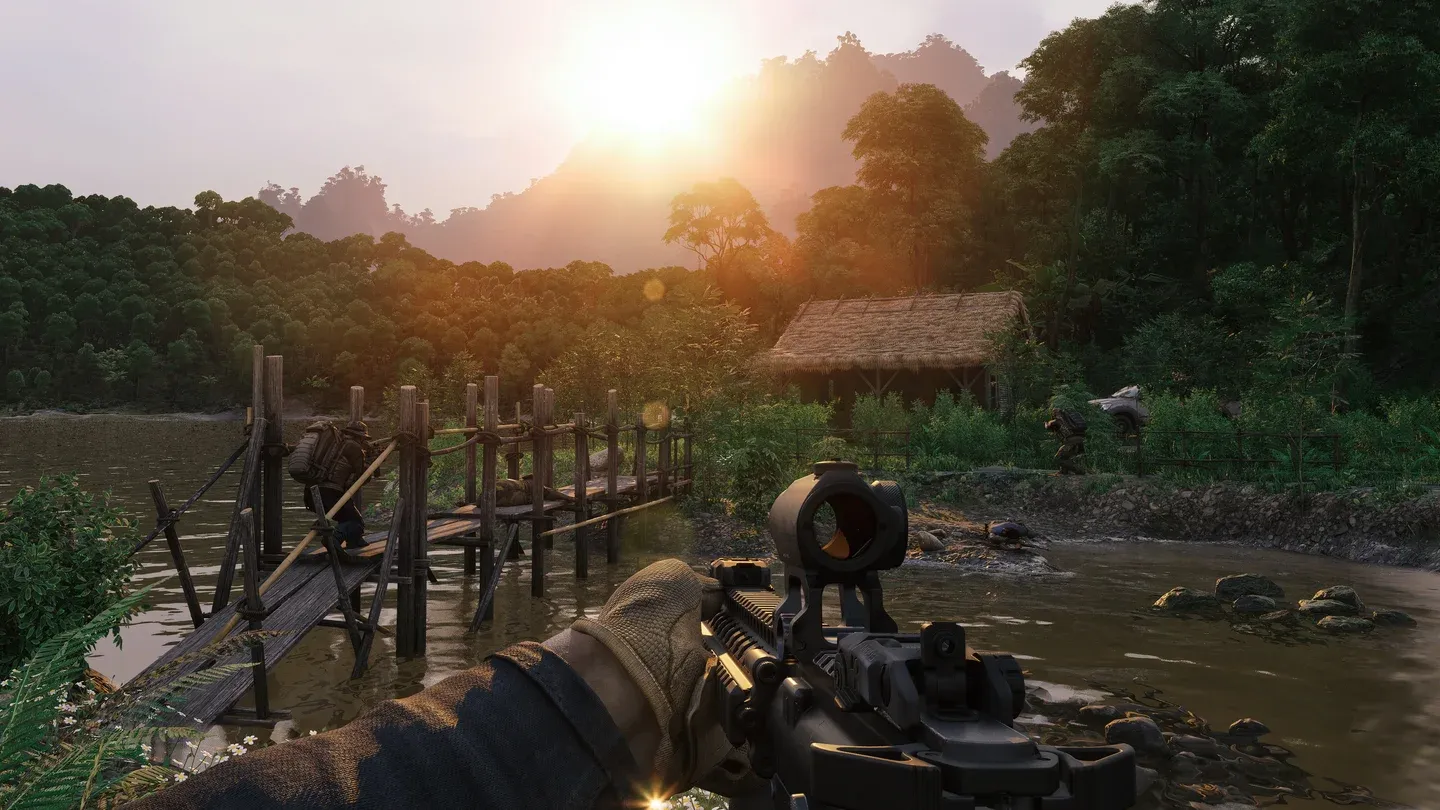
La distanza di disegno controlla la distanza con cui il gioco esegue il rendering degli oggetti. Valori più alti indicano che puoi vedere strutture, veicoli e potenzialmente nemici a distanze maggiori. Valori più bassi avvicinano gli oggetti, il che riduce il carico visivo ma interrompe anche la visuale.
Per un gioco con ambienti aperti e scontri a lungo raggio, la distanza è importante. Impostarlo su un valore troppo basso significa che i bersagli appaiono dal nulla a distanze in cui ti aspetteresti di avere un preavviso. Il materiale originale lo identifica come un equilibrio tra fedeltà visiva e frame rate: trova l’impostazione più alta che il tuo sistema può sostenere senza scendere al di sotto del frame rate target.
informazioni
La distanza di visualizzazione influisce sul carico della CPU più del carico della GPU nella maggior parte delle configurazioni. Se hai limitazioni della CPU, questa è una delle prime impostazioni da ridurre.
Distanza di visualizzazione al massimo o ridotto
Qualità degli effetti
Esplosioni, fumo, fuoco ed effetti particellari rientrano nella qualità degli effetti. Visivamente, le impostazioni alte rendono il combattimento più fisico e reattivo. Tatticamente, effetti di fumo realistici possono oscurare i movimenti nemici o contrassegnare le posizioni e le particelle di esplosione possono indicare da dove proviene il fuoco.
La qualità degli effetti è anche una delle impostazioni più scalabili: la maggior parte dei giocatori non noterà una differenza visiva significativa tra alto e medio, ma la differenza di frame rate durante i combattimenti pesanti può essere sostanziale. Il valore medio è un valore predefinito ragionevole per la maggior parte dei sistemi. Vale la pena abilitare l’opzione Alta se si ha margine di manovra.
Sfocatura del movimento
Spegnilo. Il motion blur aggiunge un effetto sfocato al movimento veloce della fotocamera e agli oggetti in rapido movimento, che sembra coinvolgente finché non provi a tracciare un bersaglio durante uno sprint o un passaggio di un veicolo. Il costo delle prestazioni e la riduzione della visibilità lavorano entrambi contro di te. Il materiale originale riconosce che i giocatori competitivi disabilitano regolarmente il motion blur per migliorare i tempi di reazione e il tracciamento del bersaglio.
informazioni
Il motion blur è una delle prime impostazioni da disabilitare per qualsiasi sparatutto competitivo o tattico. Il “realismo” che aggiunge non supera la chiarezza che perdi.
Risoluzione
La risoluzione è la base su cui poggia tutto il resto. Risoluzioni più elevate rendono più pixel, il che significa immagini più nitide, meno aliasing e migliore visibilità a distanza. Il compromesso è la domanda pura della GPU: il funzionamento a 4K costa circa quattro volte l’elaborazione dei pixel di 1080p.
Per la maggior parte dei giocatori, 1440p rappresenta il miglior equilibrio tra chiarezza dell’immagine e prestazioni. 1080p è ancora perfettamente riproducibile e consente impostazioni più elevate altrove. Vale la pena puntare al 4K solo se la tua GPU può sostenerlo senza sacrificare la coerenza del frame rate.
Impostazioni consigliate per livello hardware
La tabella seguente riassume da dove iniziare in base al sistema. Regola da lì in base ai tuoi obiettivi di frame rate effettivi.
Come monitorare se le tue impostazioni funzionano effettivamente
La regolazione delle impostazioni senza tenere traccia del risultato è un’ipotesi. Utilizza un contatore del frame rate nel gioco o uno strumento come MSI Afterburner per monitorare il frame rate e l’utilizzo di GPU/CPU mentre apporti modifiche. L’obiettivo è un frame rate stabile al livello desiderato (60 fps minimo per il gioco tattico, 100+ per un tracciamento più fluido) senza che la GPU o la CPU si trovino al 99% di utilizzo.
Se la tua GPU è al limite, riduci prima la risoluzione o la qualità degli effetti. Se la tua CPU è il collo di bottiglia, la distanza di visualizzazione e le impostazioni pesanti di simulazione sono il punto da tagliare. Anche la temperatura è importante: temperature elevate prolungate causano limitazioni termiche, che riducono le prestazioni indipendentemente dalle impostazioni.
Per ulteriori guide sull’ottimizzazione delle prestazioni e sui giochi tattici, consulta altre guide su GAMES.GG.
Opzioni avanzate che vale la pena esplorare
Oltre alle otto impostazioni principali, alcune configurazioni di Grayzone Warfare espongono opzioni aggiuntive come l’occlusione ambientale (aggiunge ombre di contatto e profondità alle superfici) e la tassellatura (aggiunge dettagli geometrici al terreno). Entrambi migliorano il realismo visivo a scapito delle prestazioni. L’occlusione ambientale in particolare aggiunge profondità percepibile agli ambienti e vale la pena abilitarla a livello medio se il tuo sistema ha un margine sufficiente. La tassellatura ha una priorità più bassa: il guadagno visivo è minimo e il costo no.