
 by
by 
Se vuoi evitare blocchi, crash o freeze mentre usi texture pack enormi o modpack ricchi di contenuti, la soluzione più efficace è allocare più RAM a Minecraft. Ecco una guida pratica, divisa per il launcher ufficiale e per CurseForge, con tutti i consigli per non commettere errori comuni.
Come aumentare la memoria con il launcher ufficiale di Minecraft
- Avvia il launcher e seleziona la scheda Installazioni.
- Scegli il profilo di gioco che usi abitualmente, apri il menu a tre puntini e premi Modifica.
- Vai su Altre opzioni e individua la barra dei parametri JVM.
- Modifica i valori dopo
Xms(memoria minima) eXmx(memoria massima). Inserisci la quantità desiderata, tenendo presente di non superare il 50 % della RAM totale del PC, e salva.
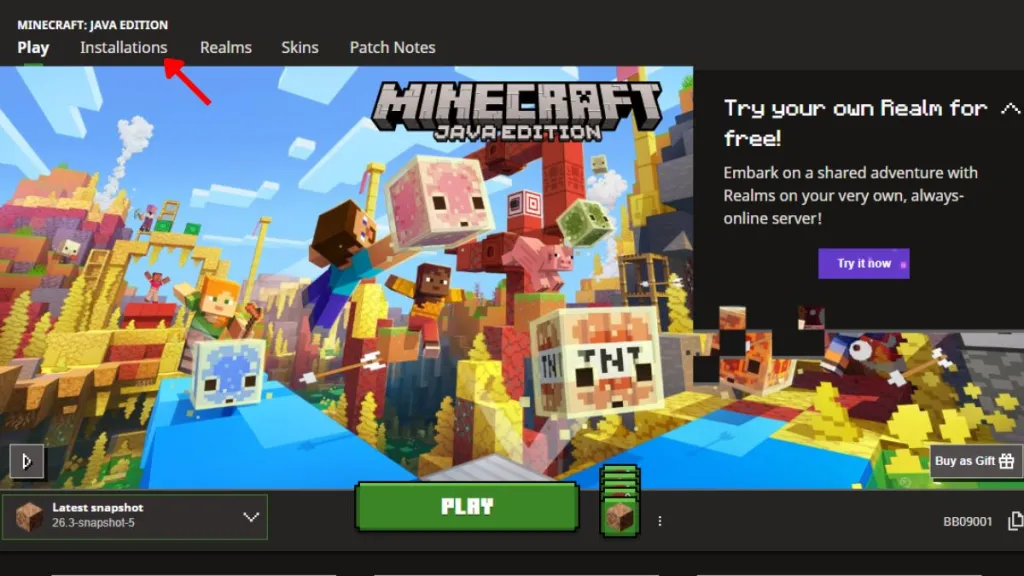
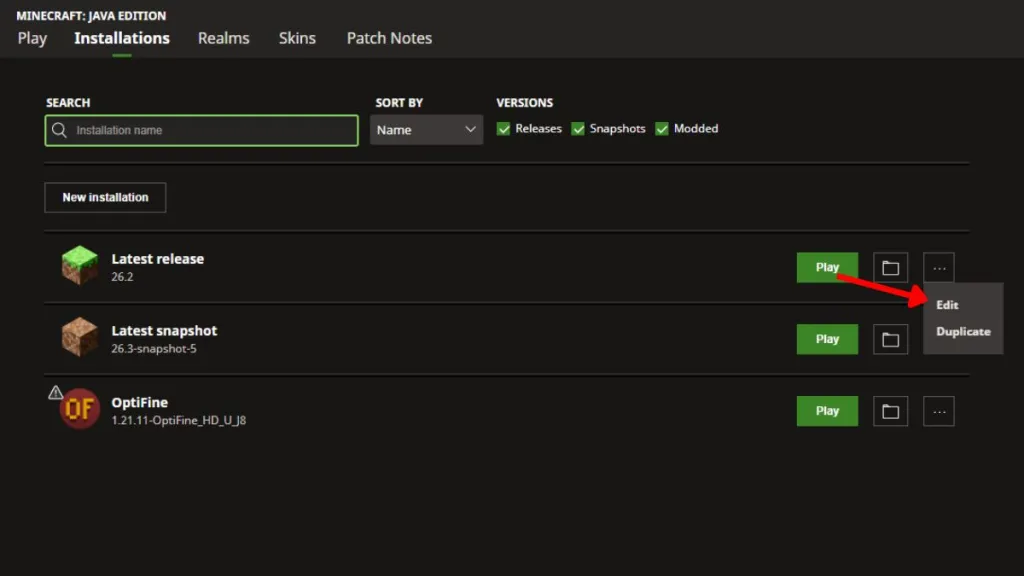
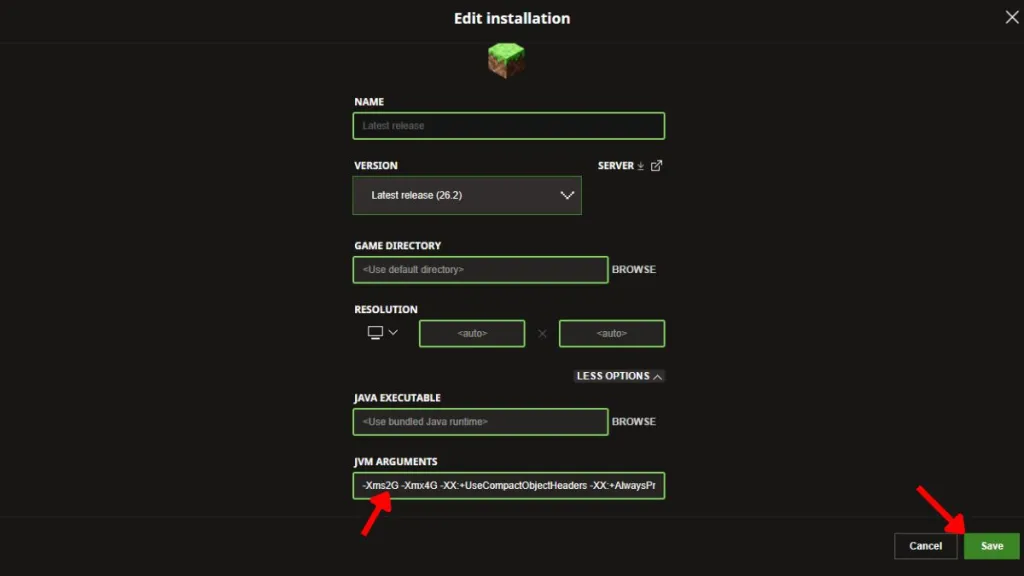
Una volta avviata una nuova partita, premi F3 per aprire la schermata di debug: in alto a destra vedrai la quantità di RAM effettivamente assegnata.
Come impostare più RAM tramite CurseForge
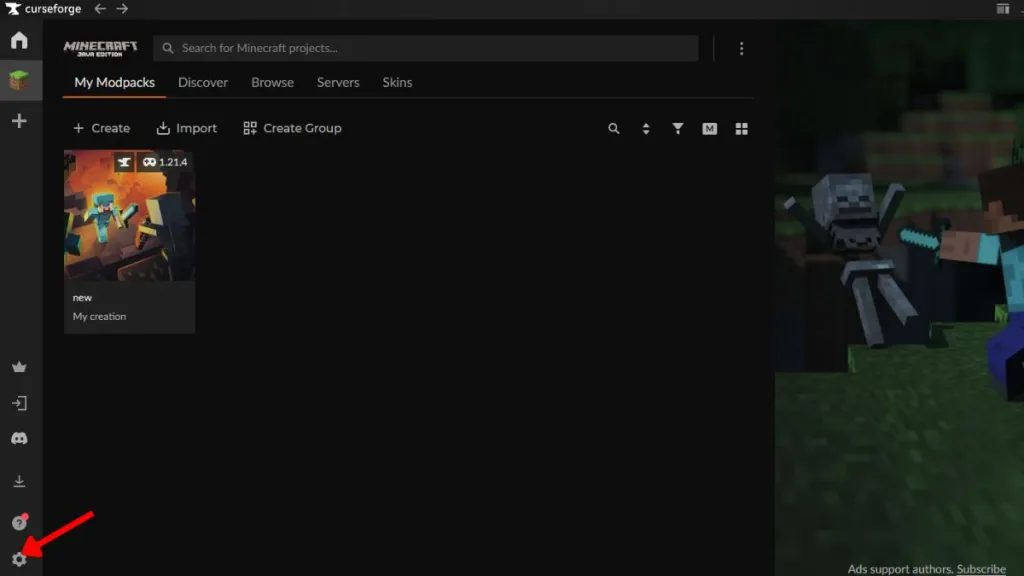
- Apri l’applicazione CurseForge e clicca sull’icona Impostazioni in basso a sinistra.
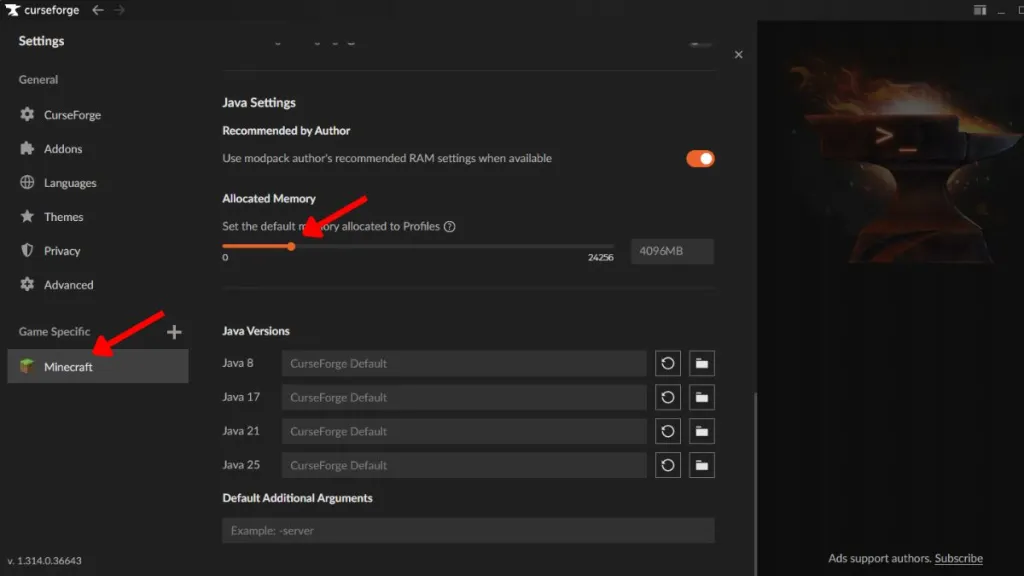
- Seleziona la scheda Minecraft per visualizzare le impostazioni avanzate.
- Nel riquadro Java Settings, sposta il cursore Allocated Memory o inserisci direttamente il valore desiderato.
- Le modifiche vengono salvate automaticamente; avvia il tuo modpack e usa nuovamente F3 per verificare la RAM allocata.
Errori frequenti da evitare prima di aumentare la RAM
- Controlla prima lo spazio di memoria disponibile nelle impostazioni di Windows o macOS.
- Non assegnare più del 50 % della RAM totale a Minecraft; riserva sempre risorse per il sistema operativo e le altre applicazioni.
- Modifica soltanto i valori di
XmseXmx; gli altri parametri JVM vanno lasciati invariati se non si è esperti. - Ricorda le soglie consigliate:
- Vanilla: 2‑4 GB
- Modpack leggeri (<10 mod): 4‑6 GB
- Modpack pesanti (>100 mod): 8‑10 GB
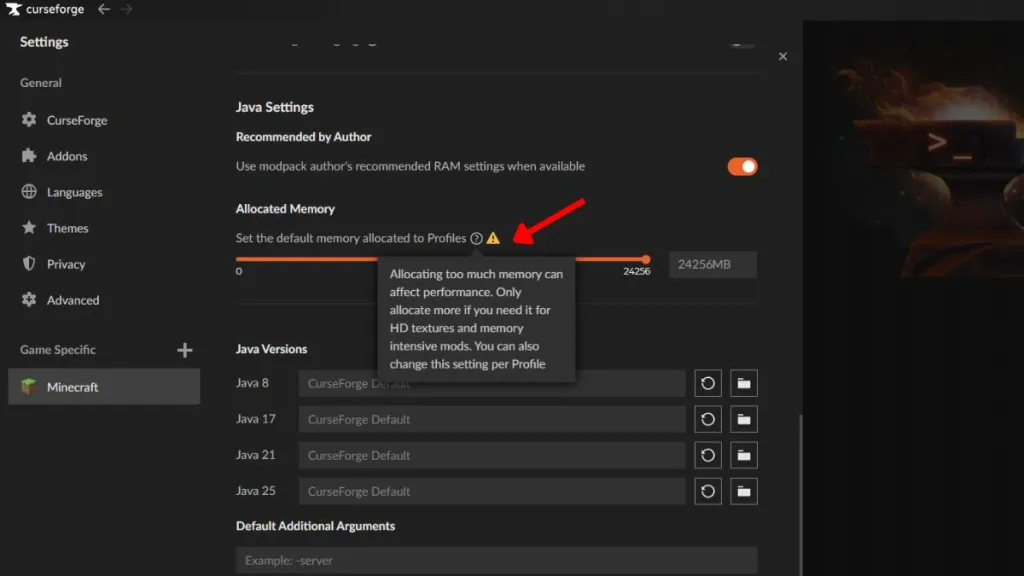
Per il gameplay vanilla, 4 GB sono generalmente sufficienti. La maggior parte dei modpack funziona bene con 6‑8 GB, mentre i modpack molto grandi possono richiedere 8‑10 GB, sempre se il tuo PC ne dispone.
No. La Bedrock Edition gestisce automaticamente la memoria e non prevede un’opzione manuale di assegnazione RAM come la Java Edition.
Non direttamente. Più RAM evita crash e stutter legati alla memoria, ma se il collo di bottiglia è la GPU o la CPU, gli FPS rimarranno invariati.