

The Seven Deadly Sins: Origin funziona con Unreal Engine 5 e, se hai già trascorso del tempo in Britannia, probabilmente hai notato il famigerato appetito del motore per le risorse GPU. Balbettii durante il combattimento, cali di frame in aree aperte e incoerenze generali delle prestazioni sono lamentele comuni. La buona notizia è che una manciata di modifiche mirate alle impostazioni possono fare davvero la differenza mentre gli sviluppatori continuano a implementare patch per le prestazioni.
Le migliori impostazioni del PC
Le impostazioni seguenti sono organizzate in tre livelli: Basso (hardware economico o vecchio), Medio (sistemi di fascia media) e Alto (sistemi moderni e capaci). Imposta la qualità grafica su Personalizzata indipendentemente dal tuo livello in modo da poter controllare ciascuna opzione individualmente.
avvertimento
Evita di impostare qualsiasi opzione su Molto alto finché NetMarble non rilascia patch dedicate alle prestazioni. I preset Very High attualmente spingono il motore oltre ciò che la maggior parte dell’hardware può gestire senza cali significativi di frame.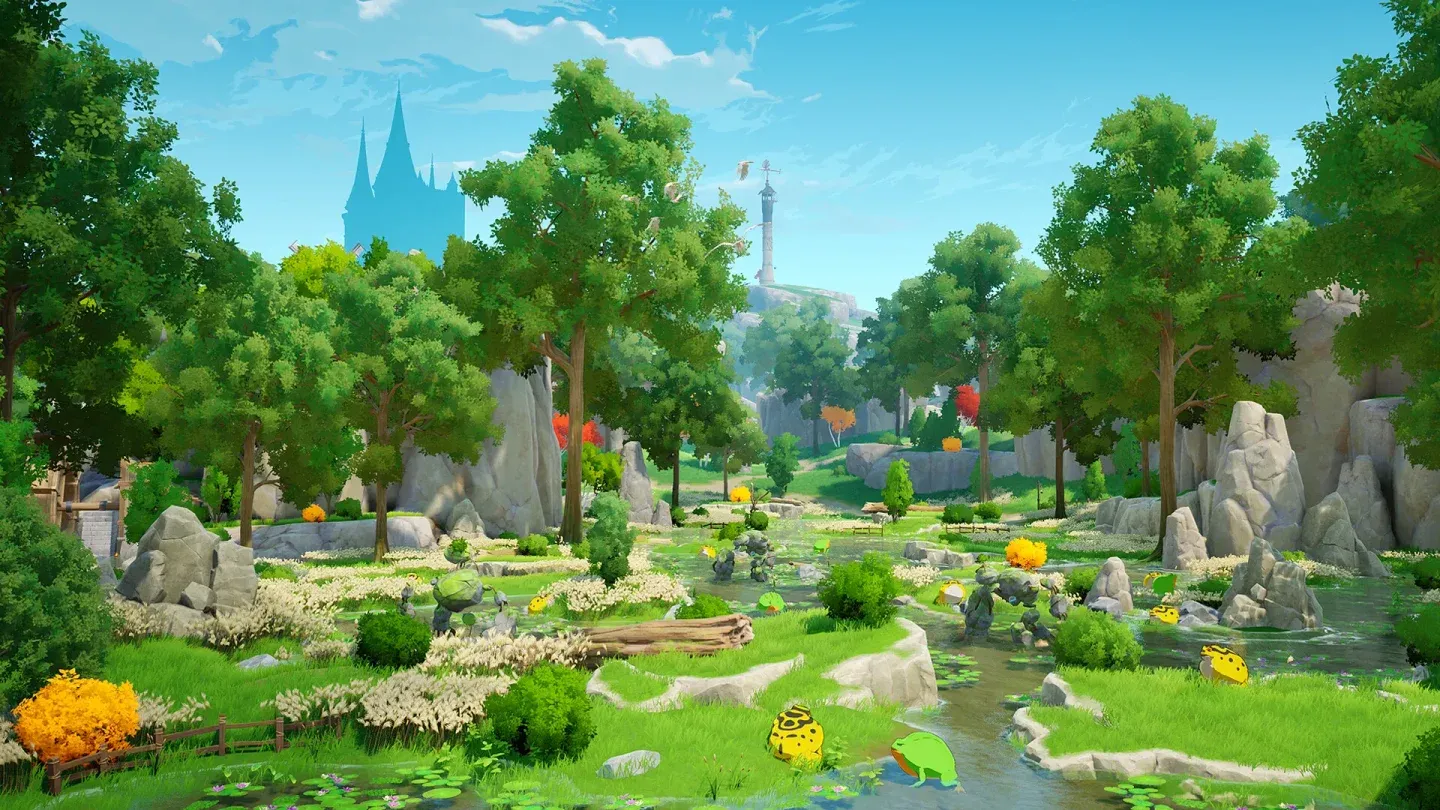
Confronto dei livelli di qualità dell’ombra
Ripartizione impostazione per impostazione
Modalità e risoluzione dello schermo
Mantieni la modalità schermo su Borderless su tutti i livelli hardware. La modalità esclusiva a schermo intero può introdurre ritardo di input e instabilità della scheda alt nei titoli UE5. Per Risoluzione, esegui alla risoluzione nativa del tuo monitor se la tua GPU è in grado di gestirla. Passa a 1080p solo se riscontri problemi di frame rate costanti a livello nativo.
Frequenza fotogrammi e sincronizzazione verticale
Per configurazioni di livello basso e medio, limitare il frame rate a 60 FPS. Ciò impedisce alla GPU di lavorare troppo e riduce il throttling termico durante le sessioni di gioco prolungate. Gli utenti di fascia alta possono arrivare a 120 FPS, ma scendere a 60 se appaiono scatti. La sincronizzazione verticale dovrebbe rimanere disattivata sull’hardware di fascia bassa per evitare penalità di input lag.
Le impostazioni più efficaci da abbassare per prime
Se hai bisogno di ridurre rapidamente i costi legati alle prestazioni, scegli prima queste impostazioni:
- La post-elaborazione ha un impatto sproporzionato sul carico della GPU. Abbassandolo su Molto basso o Basso spesso si produce un notevole miglioramento dell’FPS.
- L’illuminazione globale è una delle funzionalità più costose dell’UE5. Si consiglia vivamente di impostarlo su Molto basso su hardware economico.
- Gli effetti speciali possono aumentare notevolmente l’utilizzo della GPU durante il combattimento. Ridurre questa impostazione aiuta specificamente con la balbuzie durante il combattimento.
- Visualizzazione ombra e Qualità ombra sono controlli separati. Abbassali entrambi insieme per ottenere il miglior impatto combinato.
informazioni
Dopo aver modificato le impostazioni, esci dal menu principale e rientra nel mondo di gioco. Alcune compilazioni di shader UE5 si applicano completamente solo dopo un ricaricamento, il che può comportare prestazioni più fluide dopo il primo riavvio.
Visualizza distanza e dettagli ambientali
La qualità della distanza di visualizzazione controlla la distanza con cui il gioco esegue il rendering della geometria del mondo. Sui sistemi di fascia bassa, Low mantiene stretto il budget per il rendering senza peggiorare l’aspetto dell’area di gioco immediata. Il dettaglio ambientale influisce sulla densità degli oggetti nella scena. Il livello medio è una solida via di mezzo per la maggior parte dei giocatori.
Qualità della trama
La qualità delle texture dipende in gran parte dalla VRAM. Se la tua GPU ha 6 GB o più, Medium è sicuro. Alto è fattibile se il tuo sistema è stabile, ma fai attenzione all’overflow della VRAM che causa stuttering su schede con meno di 8 GB.
Riflessione
La riflessione è limitata a Media anche per i consigli di fascia alta. I riflessi Lumen dell’UE5 sono costosi e la differenza visiva tra Medio e Alto è marginale nella maggior parte degli scenari di gioco.
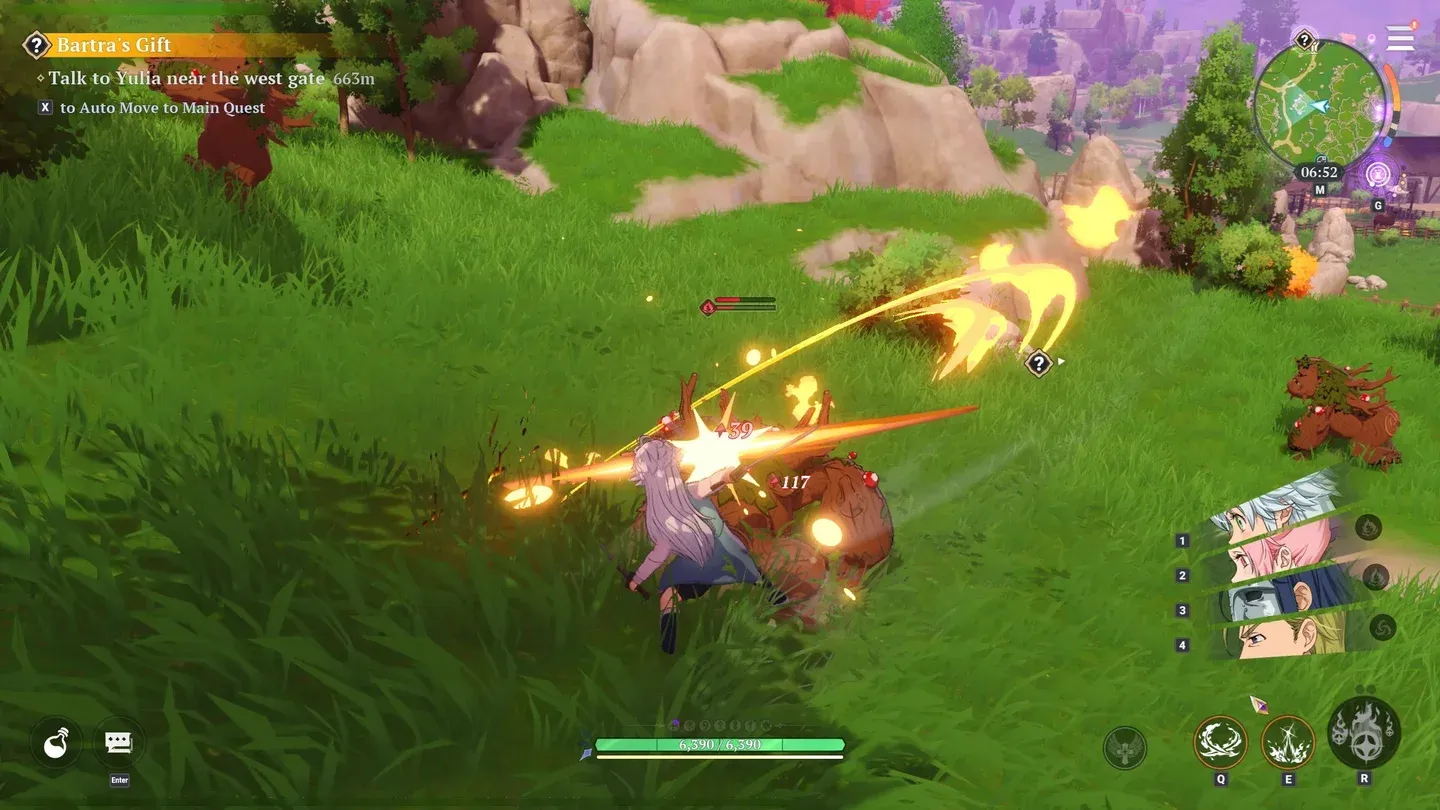
Rendering del mondo aperto in Britannia
Requisiti minimi del PC
Prima di modificare le impostazioni, verifica che il tuo hardware soddisfi almeno le specifiche minime elencate nella pagina ufficiale di Steam:
- Sistema operativo: Windows 10 a 64 bit
- Processore: Intel i5-2500K o AMD FX-8350
- Memoria: 16 GB di RAM
- Grafica: NVIDIA GeForce GTX 1060 6 GB
- Memoria: 30 GB di spazio disponibile
- Architettura: processore a 64 bit e sistema operativo richiesti
informazioni
Se la tua GPU è inferiore al livello GTX 1060 da 6 GB, probabilmente dovrai eseguire le impostazioni più basse possibili su tutta la linea e potresti comunque riscontrare limitazioni di prestazioni che le impostazioni da sole non possono risolvere.
Ulteriori suggerimenti sulle prestazioni
Oltre alle impostazioni di gioco, alcune modifiche a livello di sistema possono aiutare:
- Chiudi le applicazioni in background prima di avviarle, in particolare browser e software di streaming che consumano RAM.
- Assicurati che i driver della GPU siano completamente aggiornati. Sia NVIDIA che AMD rilasciano aggiornamenti dei driver che possono includere ottimizzazioni specifiche dell’UE5.
- Imposta il tuo piano di risparmio energia su Prestazioni elevate nelle impostazioni di Windows per evitare limitazioni della CPU durante scene intense.
- Se riscontri perdite di memoria durante sessioni lunghe, un riavvio completo del gioco ogni ora o due può aiutare a mantenere prestazioni stabili finché una patch non risolve la causa principale.
- Monitora la temperatura della tua GPU. I titoli UE5 possono spingere al massimo le temperature e la limitazione termica ridurrà il frame rate prima che tu possa notare il calore.