
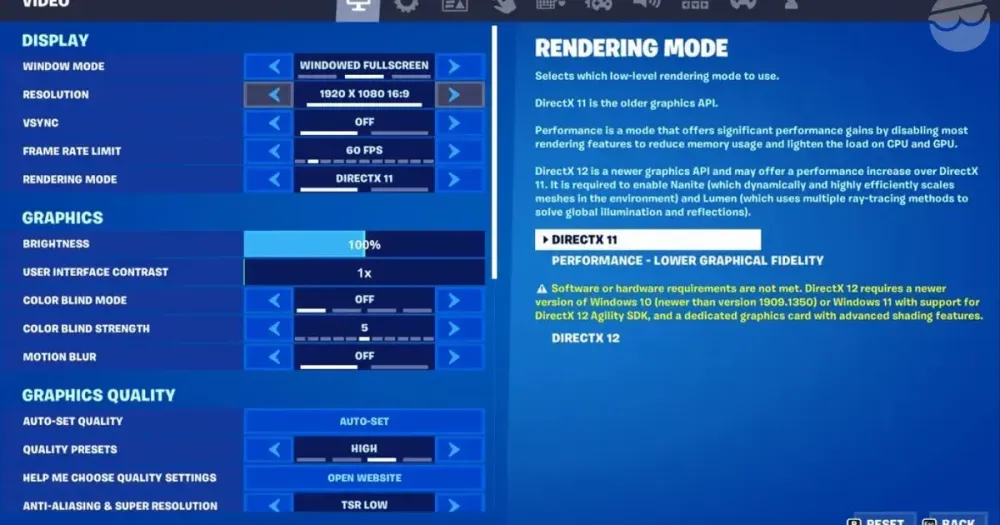
Costruire un muro nel momento sbagliato, modificare una finestra che registra un secondo troppo tardi o guardare la tua rampa scattare in posizione proprio mentre un avversario punisce il divario, questi sono i momenti che ti costano le partite. La verità frustrante è che la maggior parte dei ritardi di Fortnite non è colpa della tua connessione Internet. Ritardi di input, rallentamenti del rendering e colli di bottiglia del sistema distruggono silenziosamente la tua reattività prima che un singolo pacchetto lasci il tuo router. La buona notizia: quasi tutto è risolvibile con le giuste impostazioni. Questa guida ti guida attraverso ogni livello di ottimizzazione, dalla grafica del gioco al piano di risparmio energia di Windows, così puoi creare più velocemente e reagire in modo più efficace.
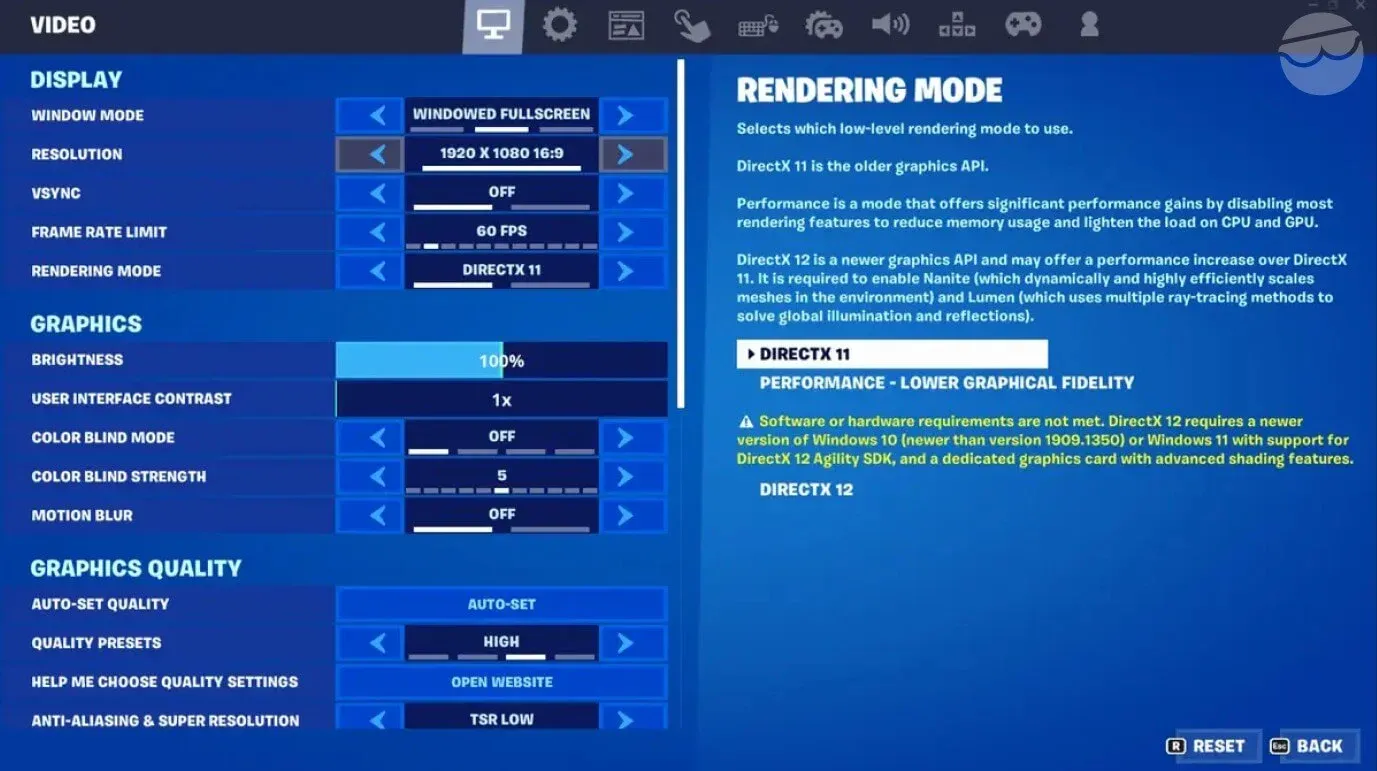
Pannello delle impostazioni grafiche di Fortnite
Comprendere i quattro tipi di ritardo di Fortnite
Prima di toccare un singolo cursore, devi sapere contro cosa stai effettivamente combattendo. Esistono quattro distinti problemi di prestazioni che sembrano identici ma richiedono soluzioni completamente diverse.
- Il ritardo di input è il ritardo tra la pressione di un tasto e la visualizzazione del registro delle azioni sullo schermo. Causato dalle impostazioni del display, V-Sync o velocità di risposta delle periferiche.
- La latenza di rete (ping) è il tempo di andata e ritorno tra il tuo dispositivo e i server di Epic Games. Un ping elevato fa sembrare che le strutture vengano posizionate in ritardo, sia visivamente che per gli avversari.
- Il ritardo nel rendering si verifica quando la tua GPU non riesce a tenere il passo con la complessità della scena, causando cali di fotogrammi durante intensi combattimenti di costruzione.
- I colli di bottiglia del sistema si verificano quando la CPU, la RAM o lo spazio di archiviazione riducono le prestazioni durante i momenti più impegnativi di una partita.
Risolvere solo uno di questi ignorando gli altri ti lascerà frustrato. La vera fluidità deriva dall’affrontarli tutti e quattro insieme.
informazioni
Abilita il contatore FPS nel gioco andando su Impostazioni → Video → Mostra FPS. Guardalo durante un combattimento di build: se scende al di sotto del tuo obiettivo, hai un collo di bottiglia nel rendering o nel sistema, non un problema di rete.
Quali sono le migliori impostazioni grafiche di Fortnite per le prestazioni?
L’obiettivo delle impostazioni grafiche competitive non è rendere Fortnite bello. Serve a mantenere costante il frame rate e la risposta in input. Ecco una configurazione collaudata che bilancia la chiarezza visiva con la massima reattività.
Impostazioni consigliate per PC di fascia bassa e media
Impostazioni del PC di fascia alta
Se il tuo impianto è in grado di sostenere 144+ FPS senza sforzo, puoi permetterti di aumentare l’anti-aliasing su alto, le trame su alto, gli effetti su alto e il post-elaborazione su alto senza sacrificare la reattività. Mantieni le ombre lontane indipendentemente dal tuo hardware: il costo delle prestazioni non giustifica mai il guadagno visivo in un contesto competitivo. V-Sync e Motion Blur dovrebbero rimanere disattivati ad ogni livello.
avvertimento
Evita di impostare il limite di frame rate su Illimitato su hardware di fascia media. I frame non coperti possono causare picchi di temperatura della GPU e introdurre incoerenze nel tempo dei frame, che risultano peggiori di un frame rate inferiore e costante.
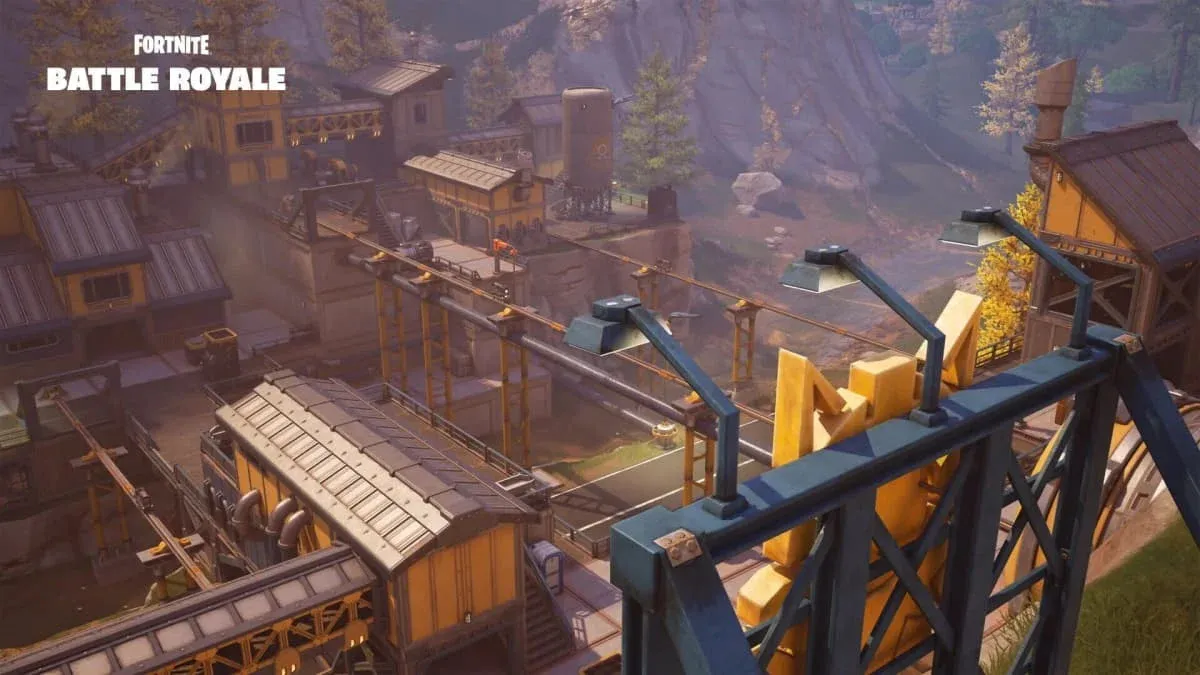
Ombre disattivate per un frame rate migliore
Come ridurre l’input lag fuori dal gioco
Il tuo ambiente Windows ha un effetto misurabile sulla velocità con cui Fortnite risponde ai tuoi input. Queste modifiche a livello di sistema richiedono meno di cinque minuti e producono risultati immediati.
Miglioramenti delle prestazioni di Windows
- Apri Impostazioni → Sistema → Alimentazione e sospensione → Impostazioni di alimentazione aggiuntive e seleziona Prestazioni elevate. Ciò impedisce alla CPU di subire limitazioni durante i momenti intensi.
- Premi Win + I, vai su Giochi → Modalità gioco e conferma che è abilitato. La modalità Gioco riduce le interferenze delle attività in background durante le sessioni attive.
- Fai clic con il pulsante destro del mouse sul collegamento Fortnite, seleziona Proprietà → Compatibilità e seleziona Disattiva ottimizzazioni a schermo intero. Questo rimuove un livello di Windows che può introdurre micro-stutter.
- Mantieni aggiornati i tuoi driver GPU tramite NVIDIA GeForce Experience, AMD Software: Adrenalin Edition o Intel Arc Control. I driver obsoleti sono una causa comune di improvvisi cali di FPS.
Impostazioni del monitor e delle periferiche
- Verifica che il monitor funzioni alla frequenza di aggiornamento massima nelle Impostazioni schermo di Windows. Un pannello da 144 Hz funzionante a 60 Hz dimezza il potenziale frame rate.
- Abilita G-Sync (NVIDIA) o FreeSync (AMD) se il tuo monitor lo supporta. Queste tecnologie di sincronizzazione adattiva eliminano lo strappo dello schermo senza la penalità del ritardo di input di V-Sync.
- Per i giocatori PC che utilizzano un mouse, disabilita Migliora precisione puntatore in Impostazioni → Bluetooth e dispositivi → Mouse → Impostazioni aggiuntive del mouse. L’accelerazione del mouse rende la mira incoerente.
- Ove possibile, utilizza una connessione cablata per controller e cuffie. Le periferiche wireless introducono una latenza piccola ma misurabile che si accumula durante le modifiche rapide.
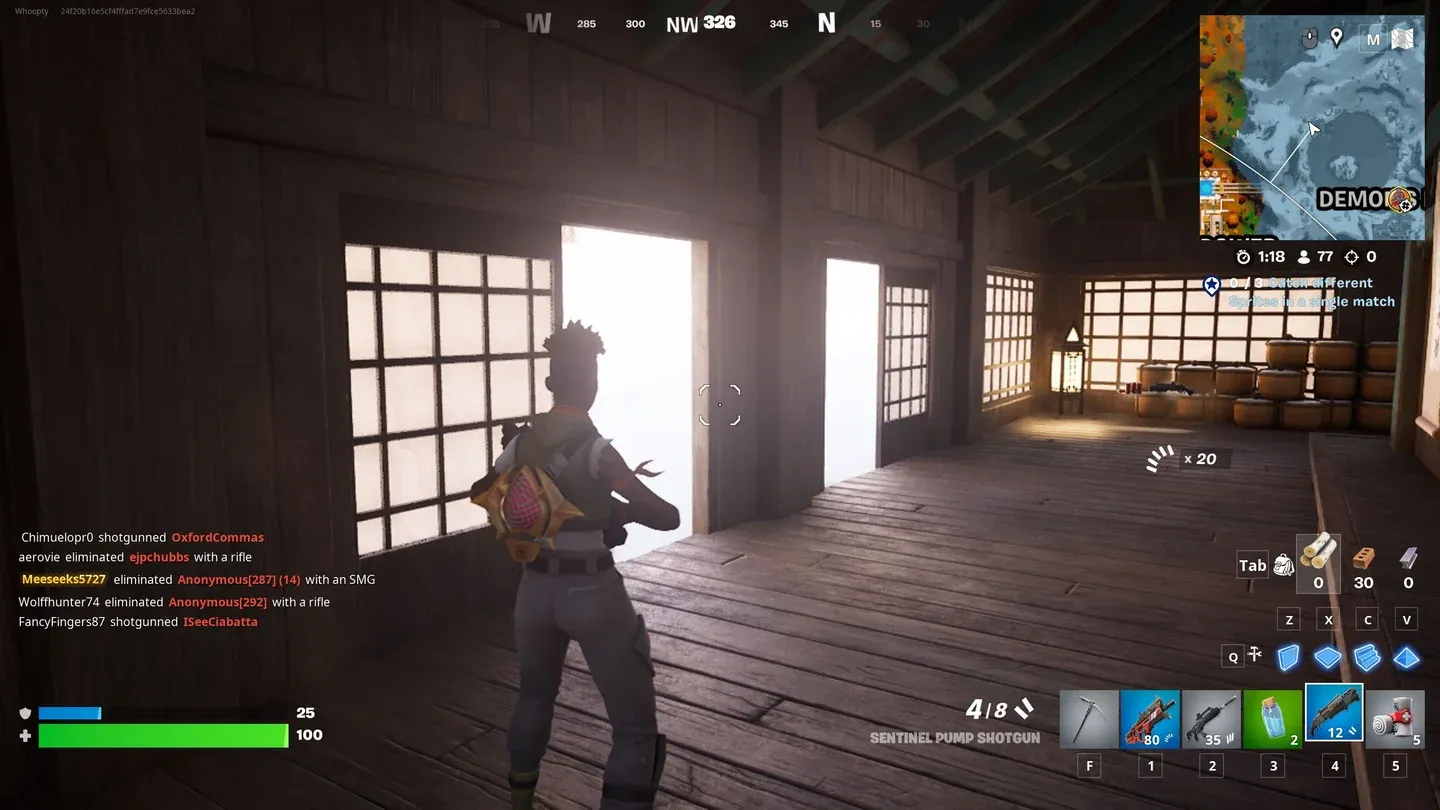
Modalità gioco Windows abilitata
Come risolvere il ritardo di costruzione indotto dalla rete
Ecco qualcosa che la maggior parte dei giocatori sbaglia: la velocità di download non ha quasi alcun effetto sulle prestazioni di Fortnite. Ciò che conta è il ping (latenza) e la perdita di pacchetti. Una connessione a 50 Mbps con ping di 25 ms supererà sempre una connessione a 500 Mbps con ping di 80 ms e perdite occasionali di pacchetti.
Regione del server e configurazione della connessione
- In Fortnite, vai su Impostazioni → Gioco → Regione e seleziona manualmente il server più vicino alla tua posizione fisica. Evita la selezione automatica se noti un ping incoerente.
- Obiettivo inferiore a 50 ms per una costruzione fluida. Puoi controllare il tuo ping attuale nella lobby pre-partita premendo Esc → Opzioni → Informazioni sulla connessione.
- Passa dalla connessione Wi-Fi a una connessione Ethernet cablata. Anche il Wi-Fi di alta qualità introduce jitter che causa picchi di ping variabili durante i combattimenti di costruzione.
- Chiudi le applicazioni in background che utilizzano molta larghezza di banda prima di metterle in coda. Download attivi, backup su cloud e streaming video possono aumentare il ping durante la partita.
- Abilita la qualità del servizio (QoS) sul router se l’opzione è disponibile. QoS dà priorità al traffico di gioco rispetto ad altri dispositivi domestici.
Controllo della perdita di pacchetti
La perdita di pacchetti è il killer silenzioso della reattività. Apri il prompt dei comandi ed esegui un test ping continuo su un server affidabile. Se vedi timeout intermittenti in un intervallo di 5-10 minuti, contatta il tuo ISP. La perdita di pacchetti non può essere risolta tramite le impostazioni del gioco: è un problema di infrastruttura tra il tuo modem e il tuo provider.
Pericolo
Servizi VPN di gioco specializzati come ExitLag o WTFast possono ridurre la latenza per i giocatori lontani dai data center di Epic instradando il traffico attraverso percorsi ottimizzati. Tuttavia, la maggior parte delle VPN consumer standard aggiungono latenza anziché ridurla. Prova sempre con e senza il servizio in partite reali prima di impegnarti.
Quali FPS dovresti scegliere come target in Fortnite?
Dipende interamente dal tuo monitor. 60 FPS stabili su un display a 60 Hz sono perfettamente riproducibili per le partite casuali. I giocatori competitivi con monitor da 144 Hz o 240 Hz dovrebbero puntare a frame rate che corrispondano alla frequenza di aggiornamento del proprio pannello per la latenza di input più bassa possibile.
- 60 FPS: soglia minima confortevole per la maggior parte dei giocatori. Assicurarsi che non scenda mai al di sotto di questo segno.
- 120–144 FPS: il punto debole competitivo per i monitor a 144 Hz. I combattimenti di costruzione sembrano notevolmente più reattivi.
- 240+ FPS: per pannelli ad alto aggiornamento. I guadagni sopra i 144 FPS sono reali ma incrementali.
La coerenza conta più dei numeri di punta. Un rig che mantiene 120 FPS durante l’intero cerchio della tempesta a fine partita è più prezioso di uno che raggiunge i 200 FPS nella lobby ma scende a 70 FPS durante un combattimento di build a cinque giocatori.
informazioni
Metti alla prova le tue impostazioni nella modalità Creativa di Fortnite eseguendo rapide combinazioni rampa-muro-rampa. Se le strutture appaiono istantaneamente senza alcun rallentamento visivo, la tua configurazione funziona. Se vedi micro-ritardi, rivedi prima le impostazioni delle ombre e degli effetti.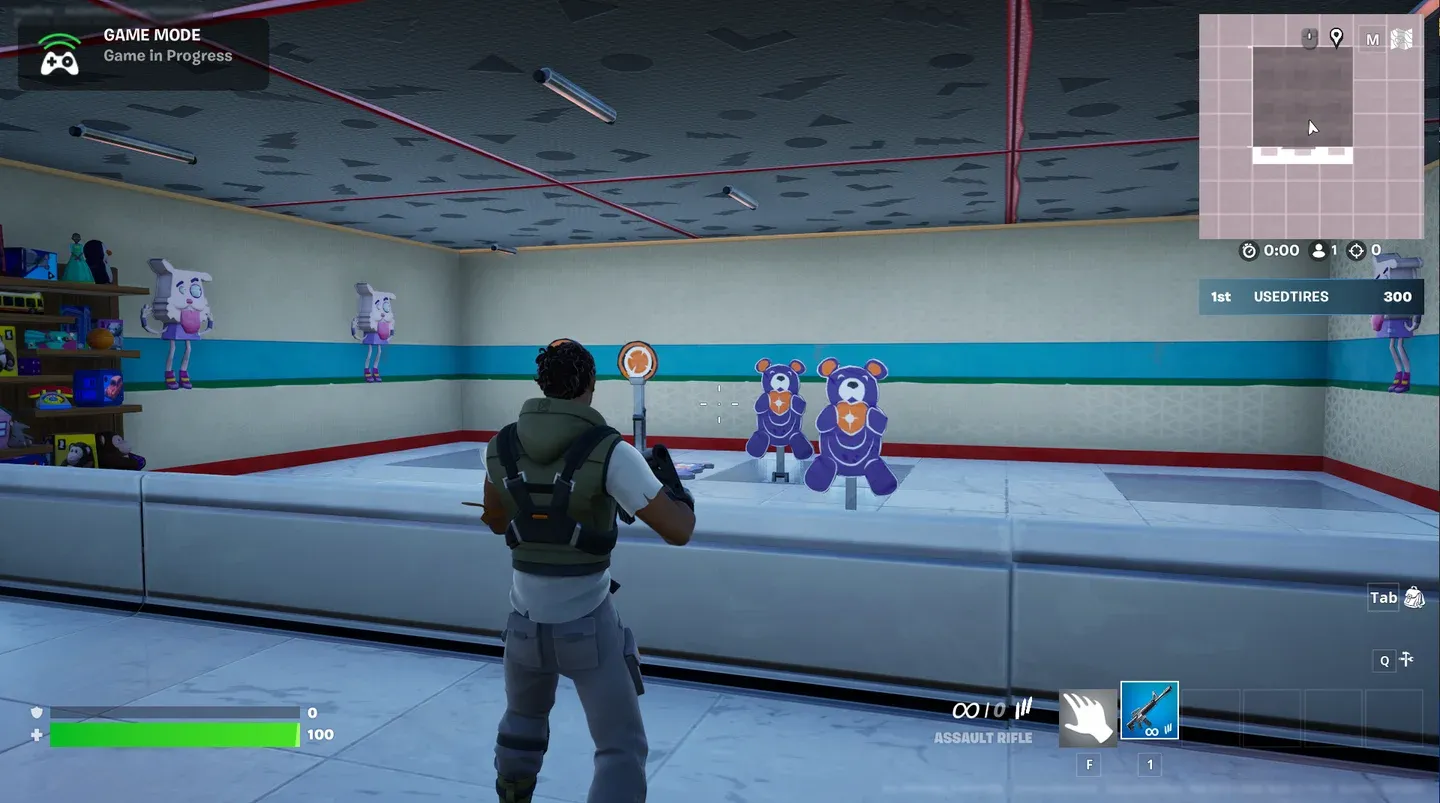
Testa le build in modalità Creativa
Le migliori impostazioni di sensibilità di Fortnite
Le impostazioni grafiche e di rete non significano nulla se la tua sensibilità è in lotta contro di te. La maggior parte dei giocatori competitivi di Fortnite utilizza 800 DPI sul mouse. Con tale linea di base, questi valori iniziali forniscono una base controllata e accurata.
- Sensibilità dell’asse X: 10%
- Sensibilità dell’asse Y: 10%
- Sensibilità di targeting: 28%
- Sensibilità dell’ambito: 28%
Inizia dal basso e aumenta gradualmente. Una sensibilità troppo rapida ti porterà costantemente a superare le modifiche e a perdere colpi a distanza. Piccoli aggiustamenti incrementali nel corso di diverse sessioni ti porteranno al tuo ideale personale molto più velocemente dei grandi salti.
Per i giocatori con controller, aumenta la sensibilità dello stick di modifica build nelle impostazioni dei controlli per apportare modifiche più velocemente e abbassa leggermente la sensibilità della telecamera durante la modifica per mantenere la precisione durante le complesse combo di modifica del muro.
Le migliori impostazioni audio di Fortnite
I passi, la generazione del petto e le build in avvicinamento rivelano tutte le posizioni dell’avversario prima che tu le veda. La tua configurazione audio influisce direttamente sulla quantità di informazioni che ricevi.
- Volume della musica: disattivato (elimina i disturbi audio durante i combattimenti)
- Volume degli effetti sonori: 100% (informazioni audio posizionali massime)
- Volume della chat vocale: 10–80% (preferenza personale)
- Volume filmati: inferiore al 20%
- Qualità del suono: alta
- Cuffie 3D: attivate (fondamentale per la precisione dell’audio posizionale)
- Visualizza effetti sonori: attivato (fornisce indicatori sullo schermo per i giocatori con limitazioni uditive o in ambienti rumorosi)
La lista di controllo completa per l’ottimizzazione
Analizza questo elenco prima della sessione successiva e verifica che ogni elemento sia attivo.
- Imposta la modalità finestra su schermo intero (non su finestra senza bordi)
- Limita la frequenza dei fotogrammi in modo che corrisponda alla frequenza di aggiornamento del monitor
- Disabilita ombre, motion blur, V-Sync e Ray Tracing
- Imposta la post-elaborazione e gli effetti su Basso
- Abilita Nvidia Reflex Low Latency se disponibile
- Connessione tramite cavo Ethernet
- Seleziona manualmente la regione del server più vicina
- Chiudi le applicazioni in background prima di avviarle
- Imposta la combinazione di alimentazione di Windows su Prestazioni elevate
- Abilita la modalità gioco nelle impostazioni di Windows
- Aggiorna i driver della GPU
- Disabilita Migliora precisione puntatore nelle impostazioni del mouse
- Testa la reattività della build in modalità Creativa
Considerazioni finali sulle prestazioni di Fortnite
Eliminare il ritardo in Fortnite non significa trovare un’impostazione magica. Si tratta di rimuovere ogni piccola inefficienza della grafica, del sistema e della rete fino a quando il risultato combinato non sarà un’esperienza compatta e reattiva. Inizia con la tabella grafica sopra, elabora le modifiche di Windows, conferma la configurazione della rete e convalida tutto in modalità Creativa. La coerenza tra tutti e quattro i livelli di prestazione è ciò che separa una sessione frustrante da una in cui le tue build sembrano istantanee. Per ulteriori guide su come ottenere il massimo dai tuoi giochi, sfoglia le ultime guide ai giochi su GAMES.GG.