
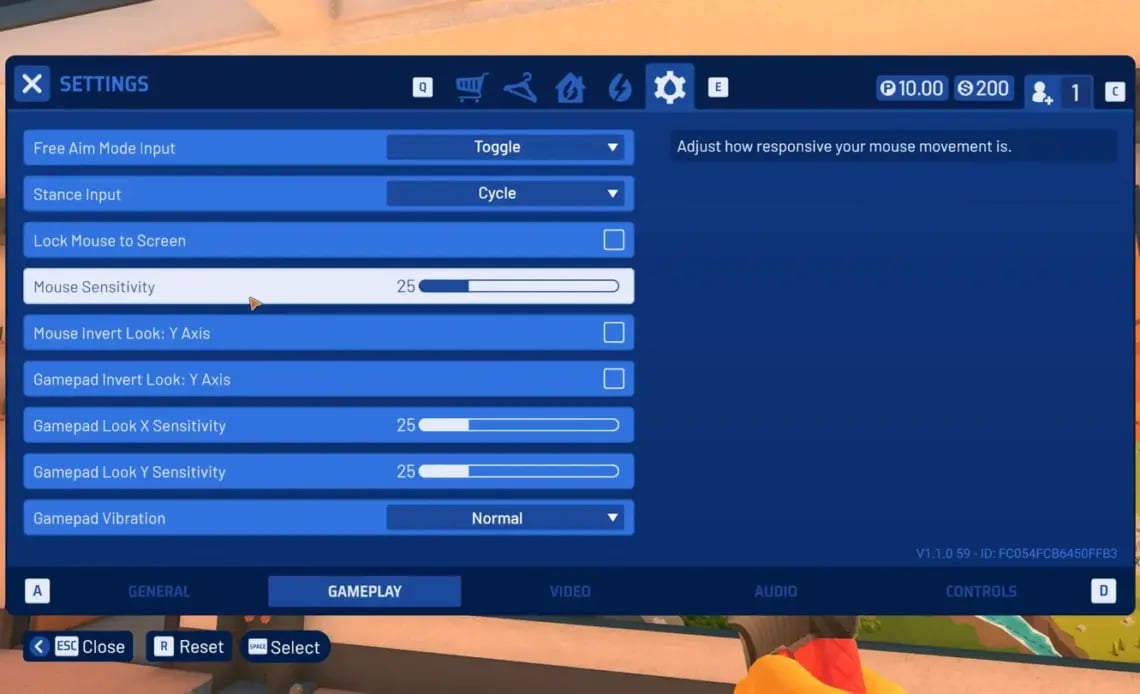
PowerWash Simulator si è guadagnato la reputazione di uno dei giochi più veramente rilassanti su PC, con un punteggio positivo del 97% in quasi 38.000 recensioni su Steam. L’ultima cosa che vuoi interrompere quello zen è un frame rate balbettante o texture confuse. Ottenere le giuste impostazioni richiede circa cinque minuti e la differenza è evidente, sia che tu stia utilizzando un impianto di fascia media o che tu stia spremendo le prestazioni da un palmare come ROG Ally.
Perché le impostazioni grafiche sono importanti in PowerWash Simulator?
PowerWash Simulator è più impegnativo di quanto sembri. Il sistema di rimozione dello sporco tiene traccia dello sporco su intere superfici in tempo reale e gli effetti delle particelle d’acqua si sommano rapidamente, soprattutto nelle sessioni cooperative con un massimo di sei giocatori. Una macchina che gestisce la maggior parte dei giochi indie senza fatica può comunque scendere sotto i 60 FPS sulle mappe più grandi se le impostazioni vengono lasciate ai valori predefiniti. La buona notizia è che FuturLab ha pubblicato le impostazioni di gioco consigliate per migliorare le prestazioni direttamente sul proprio portale di supporto, quindi c’è una solida base da cui partire.
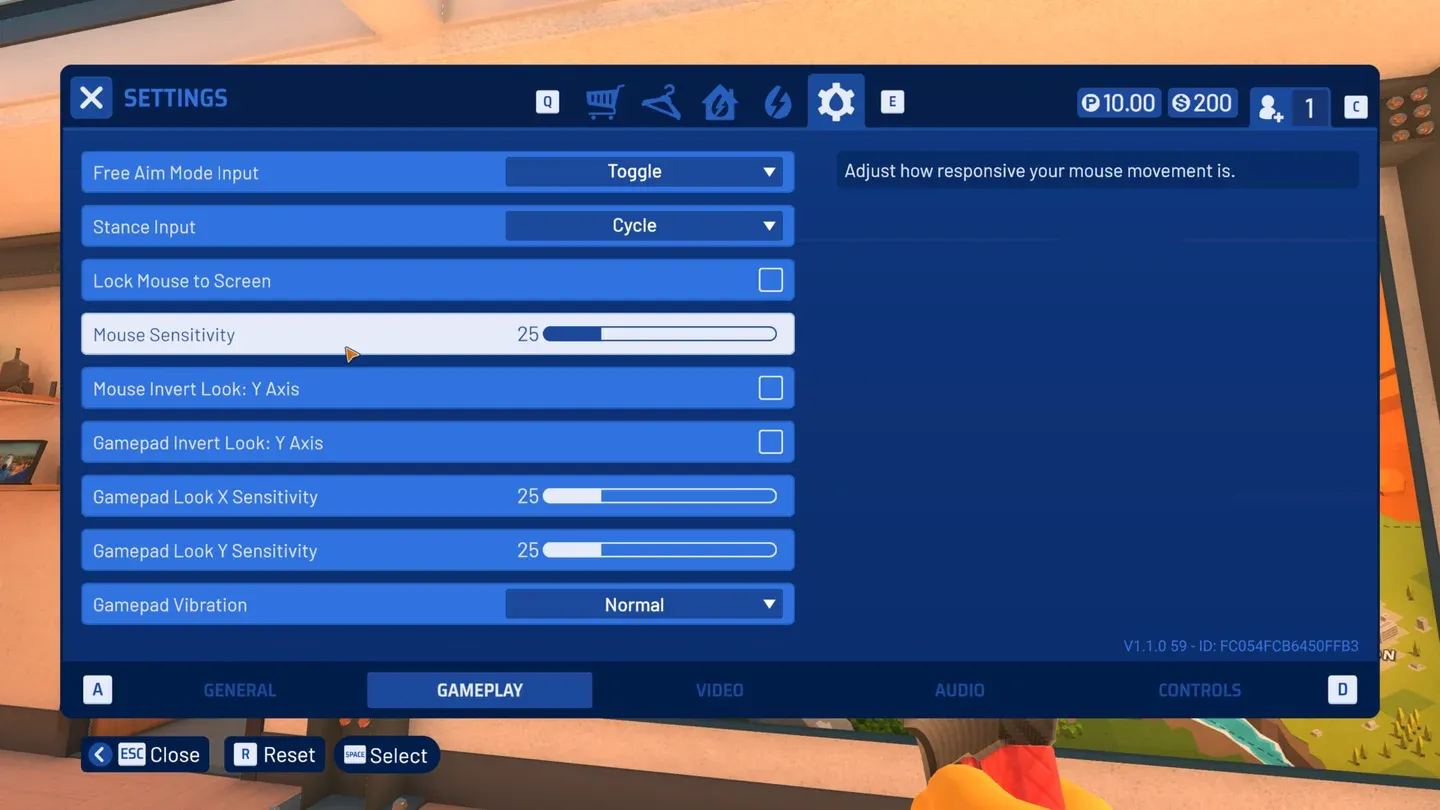
Pannello delle impostazioni grafiche del gioco
Quali sono le migliori impostazioni grafiche per le prestazioni?
Le impostazioni seguenti sono organizzate per impatto. Inizia prima con le modifiche ad alto impatto, quindi perfeziona da lì in base al tuo hardware.
Risoluzione e visualizzazione
- Risoluzione: corrisponde alla risoluzione nativa del tuo monitor. Scendere al di sotto del nativo danneggia la chiarezza visiva più che aiutare le prestazioni in questo gioco.
- Modalità di visualizzazione: lo schermo intero offre le migliori prestazioni. La finestra senza bordi va bene per il multitasking ma aggiunge un piccolo sovraccarico.
- V-Sync: disattiva questa opzione e utilizza invece il limitatore di frame della tua GPU o uno strumento come RTSS. V-Sync in PowerWash Simulator può introdurre un ritardo di input che rende lento il puntamento della lavatrice.
- Limite frame rate: limite a 60 FPS se il tuo sistema ha difficoltà o sblocca se hai margine. Senza cappuccio e hardware robusto, la sensazione di lavaggio rimane reattiva.
Impostazioni di texture e dettagli
- Qualità texture: alta su schede VRAM da 6 GB+, media su schede da 4 GB. Le texture sono il punto in cui il risultato visivo è più evidente in questo gioco.
- Qualità dell’ombra: questo è il più grande consumo di prestazioni. Scendi a Medio o Basso su GPU più deboli. Le ombre sulle superfici sporche sono appena percettibili durante il lavaggio attivo.
- Occlusione ambientale: impostare su Basso o Disattivato. L’effetto è sottile negli ambienti esterni e costa più di quello che dà.
- Anti-Aliasing: TAA su Medium è il punto debole. FXAA funziona se hai bisogno di più frame. MSAA è troppo costoso per il guadagno marginale di qualità.
Effetti dell’acqua e delle particelle
La simulazione dell’acqua è il cuore del gioco, quindi è qui che devi stare attento. Ridurre la qualità dell’acqua in modo troppo aggressivo peggiora la sensazione del circuito centrale.
- Qualità dell’acqua: mantenere al minimo medio. Se si imposta su Basso, l’acqua appare piatta e si rimuove parte del feedback soddisfacente dello spruzzo.
- Densità delle particelle: Media è la scelta sicura. L’elevata densità di particelle in modalità cooperativa con più lavatrici attive contemporaneamente è un noto killer del frame rate.
- Effetti schiuma: possono essere ridotti a bassi senza modificare sensibilmente la sensazione di lavaggio.
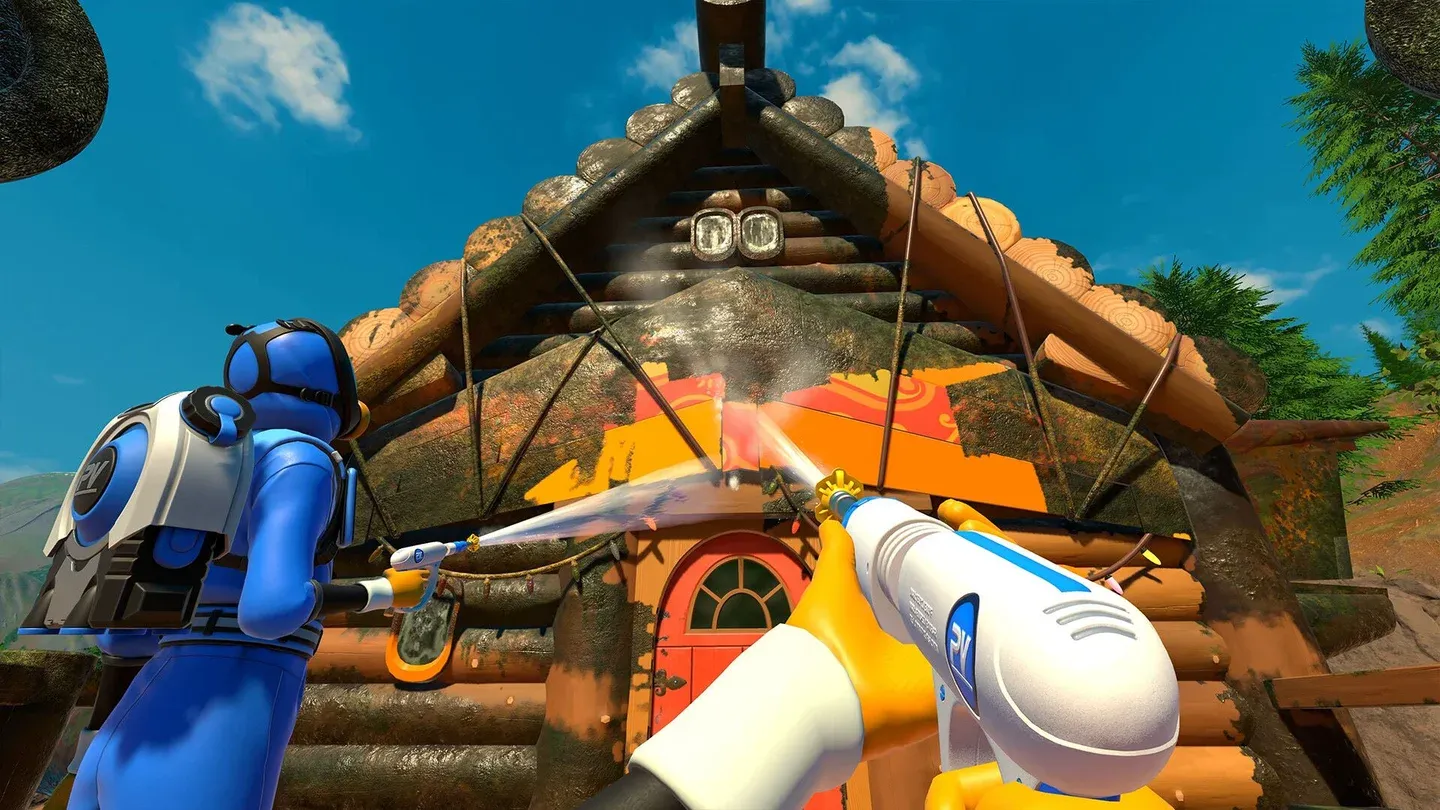
Densità delle particelle d’acqua in azione
Tabella comparativa delle impostazioni
informazioni
Se stai giocando in modalità cooperativa con una lobby completa di sei giocatori, abbassa la densità delle particelle su Bassa prima dell’inizio della sessione. Lo spruzzo combinato di più lavatrici aumenta significativamente il carico di particelle.
Come ottimizzare le impostazioni su ROG Ally
Il gioco portatile è un’equazione diversa. Il ROG Ally esegue bene PowerWash Simulator 2, ma la gestione del TDP è la vera leva. Secondo test dettagliati pubblicati su ROG Ally Life, sono possibili più configurazioni TDP, offrendo opzioni reali tra durata della batteria e prestazioni fluide. La raccomandazione principale è quella di puntare a 60 FPS con un’impostazione TDP inferiore piuttosto che spingere per fotogrammi non limitati, che consumano la batteria senza fornire un miglioramento significativo del gameplay in un gioco con questo ritmo.
Per impostazioni specifiche del palmare:
- Risoluzione: 1080p nativa per la modalità dock, 720p per la modalità portatile se la priorità è la batteria
- Qualità delle ombre: bassa in modalità portatile
- Qualità della trama: media
- Densità delle particelle: bassa
- Limite frame rate: limite massimo di 60 FPS
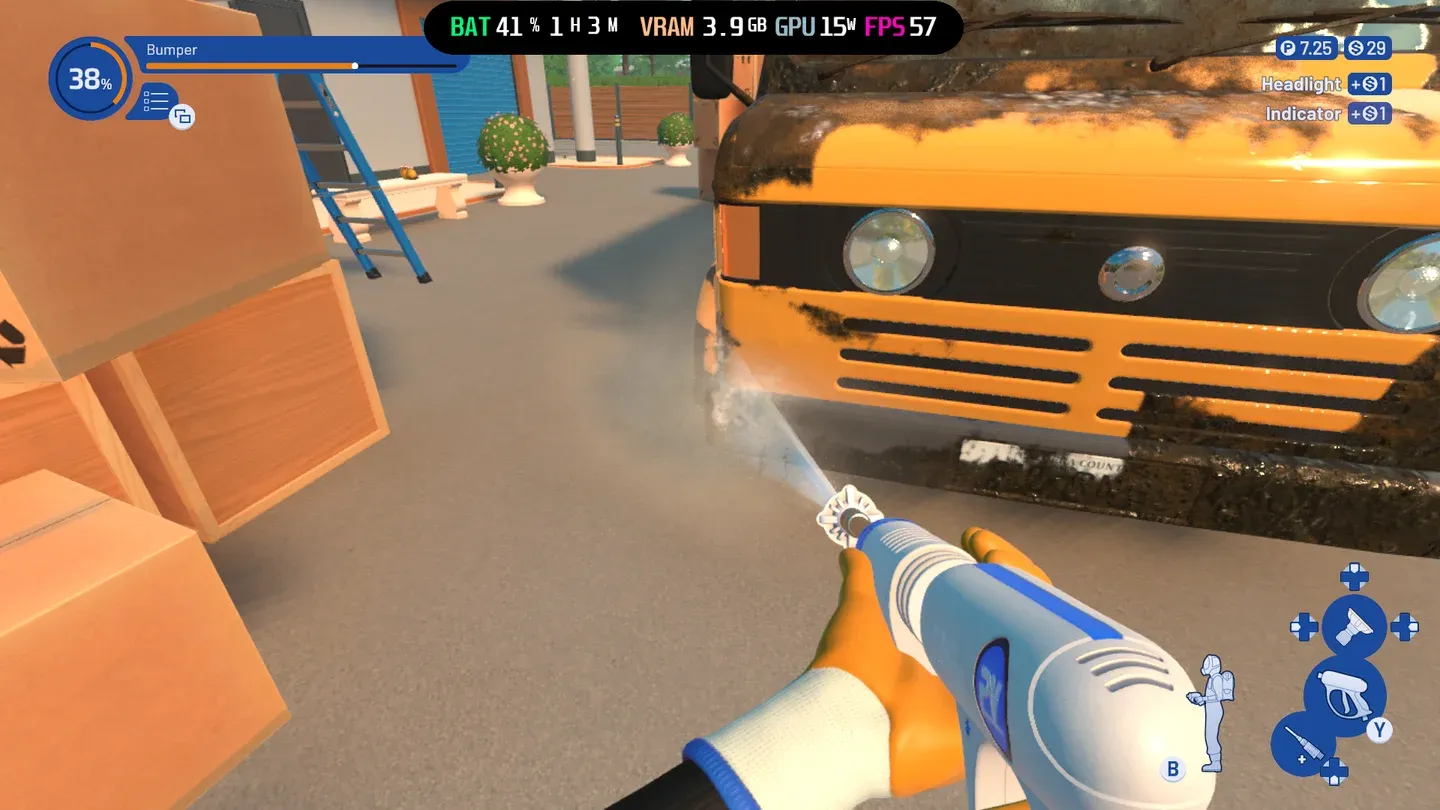
Impostazioni ROG Ally per PWS
avvertimento
L’esecuzione di PowerWash Simulator con le impostazioni massime su ROG Ally senza limite TDP farà aumentare rapidamente la temperatura. Imposta un limite di frame e lascia respirare il dispositivo.
Quali impostazioni non dovresti mai toccare?
Alcune impostazioni sembrano allettanti da tagliare ma danneggiano davvero l’esperienza:
- Qualità dell’acqua inferiore al livello basso: il ciclo di feedback del lavaggio dipende dalle immagini dell’acqua. Una volta che sembra sbagliato, il fattore relax evapora.
- Qualità delle texture inferiore alla media: le texture dello sporco diventano difficili da leggere, rendendo difficile individuare lo sporco rimanente sulle superfici. Ciò rende attivamente il gioco più difficile da giocare.
- Scala di risoluzione inferiore al 75%: Il gioco diventa visivamente rumoroso e la precisione necessaria per pulire i punti stretti ne risente.
Pericolo
FuturLab nota che alcuni problemi di prestazioni sono legati alla complessità specifica della mappa piuttosto che alle impostazioni. Se una particolare mappa funziona male anche dopo l’ottimizzazione, questo è il comportamento previsto sulle mappe della comunità e dei veicoli più grandi.
PowerWash Simulator 2 utilizza le stesse impostazioni?
Sì, in gran parte. PowerWash Simulator 2 condivide le stesse basi del motore e il menu delle impostazioni è strutturato in modo quasi identico all’originale. Si applicano le stesse priorità: prima le ombre, poi le particelle, infine la qualità dell’acqua. La guida ufficiale di FuturLab copre entrambi i giochi sulla loro pagina di supporto.
Layout delle impostazioni PWS2
informazioni
PowerWash Simulator supporta il multiplayer multipiattaforma, quindi i giocatori PC che ottimizzano le prestazioni possono comunque giocare insieme ai giocatori console senza problemi di compatibilità.
Preimpostazioni di avvio rapido per livello hardware
GPU economica (equivalente a GTX 1060 / RX 580):
- Ombre: Basso, AO: Disattivato, Particelle: Basso, Texture: Medio, Acqua: Medio, AA: FXAA, V-Sync: Disattivato, Limite: 60 FPS
GPU di fascia media (equivalente RTX 3060 / RX 6600):
- Ombre: medie, AO: basso, Particelle: medie, Texture: alte, Acqua: media, AA: TAA medio, V-Sync: disattivato, Protezione: senza cappuccio
GPU di fascia alta (RTX 4070+ / RX 7800 XT+):
- Ombre: Alta, AO: Media, Particelle: Alta, Texture: Alta, Acqua: Alta, AA: TAA Alto, V-Sync: Disattivato, Cap: Senza cappuccio
Per ulteriori guide e suggerimenti sull’ottimizzazione dei giochi su tutte le piattaforme, sfoglia le guide più recenti su GAMES.GG.