
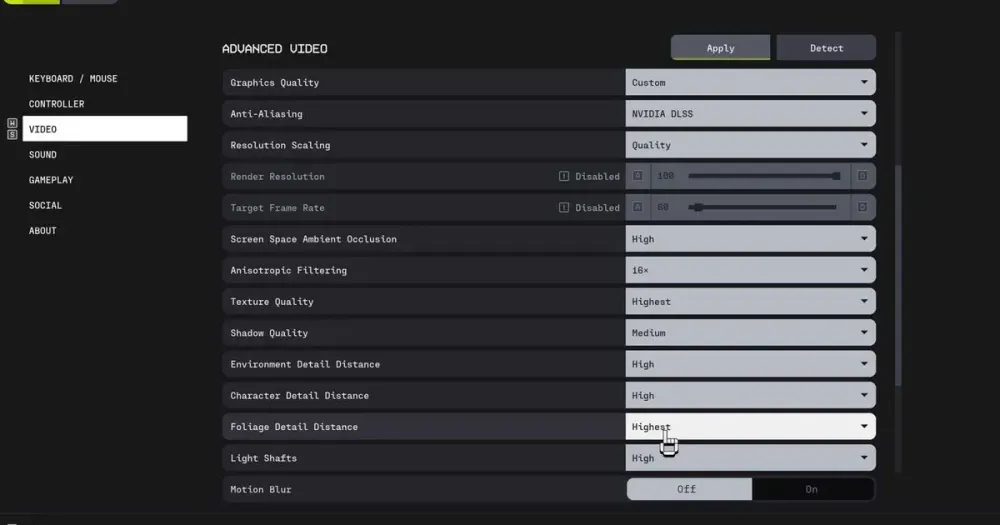
Ottenere telai lisci e stabili nella Maratona non significa solo avere un bell’aspetto. Decide direttamente se i tuoi colpi vanno a segno, se i tuoi movimenti sembrano reattivi e se sopravvivi al combattimento di estrazione finale o se vieni eliminato da qualcuno che esegue una configurazione più pulita. Questa guida ti guida attraverso ogni livello di ottimizzazione delle prestazioni, dalle impostazioni di gioco alla configurazione di Windows e alla stabilità della rete, così puoi raggiungere quel frame rate competitivo e mantenerlo lì.
Perché gli FPS sono davvero importanti nella maratona
Marathon è uno sparatutto a estrazione dal ritmo frenetico in cui le decisioni in frazioni di secondo determinano la sopravvivenza. A 30 FPS, il movimento sembra ritardato e i colpi sembrano imprecisi. A oltre 144 FPS, i tuoi input si traducono quasi istantaneamente in azione sullo schermo, il tuo tracciamento rimane coerente anche durante i caotici scontri a fuoco e il feedback visivo arriva abbastanza velocemente da poter reagire effettivamente.
Ecco una ripartizione pratica di ciò che ogni intervallo FPS significa per il tuo gameplay:
Il divario prestazionale tra 60 FPS e 144 FPS non è sottile in un gioco come Marathon. Le zone di estrazione a fine partita, gli incontri ricchi di abilità e i densi combattimenti PvP mettono a dura prova il tuo sistema esattamente nei momenti in cui i frame coerenti contano di più.
importante
La stabilità del frame conta più del conteggio dei frame grezzi. Un 95 FPS costante sembra notevolmente più fluido di 120 FPS che oscilla tra 60 e 140. Dai priorità all’eliminazione dei cali prima di inseguire picchi più alti.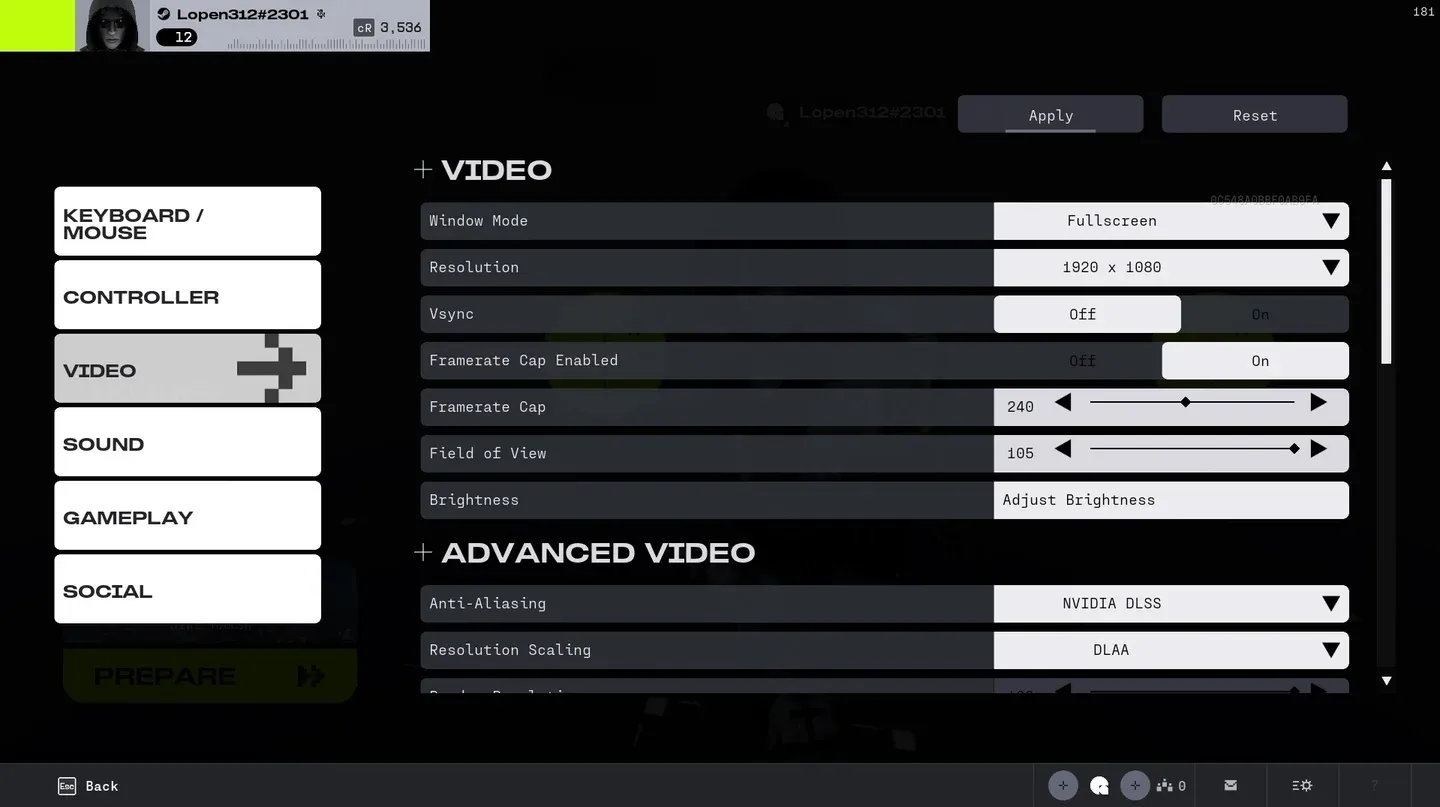
Pannello delle impostazioni grafiche della maratona
Quali sono le migliori impostazioni di gioco per gli FPS maratona?
I primi miglioramenti in termini di prestazioni provengono dall’interno del gioco stesso. L’obiettivo qui è eliminare gli effetti visivi che costano in modo significativo le risorse della GPU senza migliorare significativamente la tua capacità di giocare.
Risoluzione e scala di rendering
Esegui alla risoluzione nativa del tuo monitor con una scala di rendering compresa tra 95 e 100%. Abbassare la scala di rendering in modo troppo aggressivo introduce sfocatura che rende più difficile il tracciamento dei nemici, il che vanifica lo scopo di inseguire le prestazioni.
Impostazioni della qualità grafica
Imposta la preimpostazione generale su Medio o Bilanciato. Ciò mantiene la geometria e la qualità delle texture a un livello che non compromette la leggibilità, liberando allo stesso tempo spazio per la GPU per una consegna coerente dei frame.
Effetti da disattivare immediatamente
Queste impostazioni hanno il costo prestazionale più alto e il valore di gioco più basso:
- Motion Blur:OFF: rende attivamente più difficile tracciare i movimenti rapidi
- Film Grain:OFF: puro rumore visivo con zero vantaggi competitivi
- Profondità di campo: OFF: offusca la visione periferica durante il combattimento
- V-Sync:OFF: introduce un ritardo di input che rallenta la finestra di reazione
Ombre e post-elaborazione
Mantieni le ombre su un livello basso o medio. La qualità delle ombre ultra è uno dei maggiori costi FPS singoli nella maggior parte degli sparatutto e la differenza visiva in uno scontro a fuoco è trascurabile.
Riduci gli effetti di post-elaborazione su tutta la linea. Queste sono le impostazioni che rendono il gioco un aspetto cinematografico ma creano instabilità durante momenti pesanti come le esplosioni e l’attivazione di abilità.
Limite FPS e modalità di visualizzazione
Imposta il limite FPS leggermente al di sopra della frequenza di aggiornamento del monitor (ad esempio, 165 se utilizzi uno schermo a 144 Hz). Ciò impedisce alla GPU di svolgere lavoro non necessario mantenendo un ritmo serrato dei fotogrammi.
Utilizza sempre la modalità a schermo intero esclusiva. Le modalità a finestra e senza bordi aggiungono latenza tra la GPU e il display.
mancia
Dopo aver regolato le impostazioni, corri in un’area ad alta intensità o scatena un grande combattimento per mettere alla prova la tua configurazione. Se i frame rimangono stabili durante le esplosioni e gli incontri multigiocatore, la tua configurazione è solida.
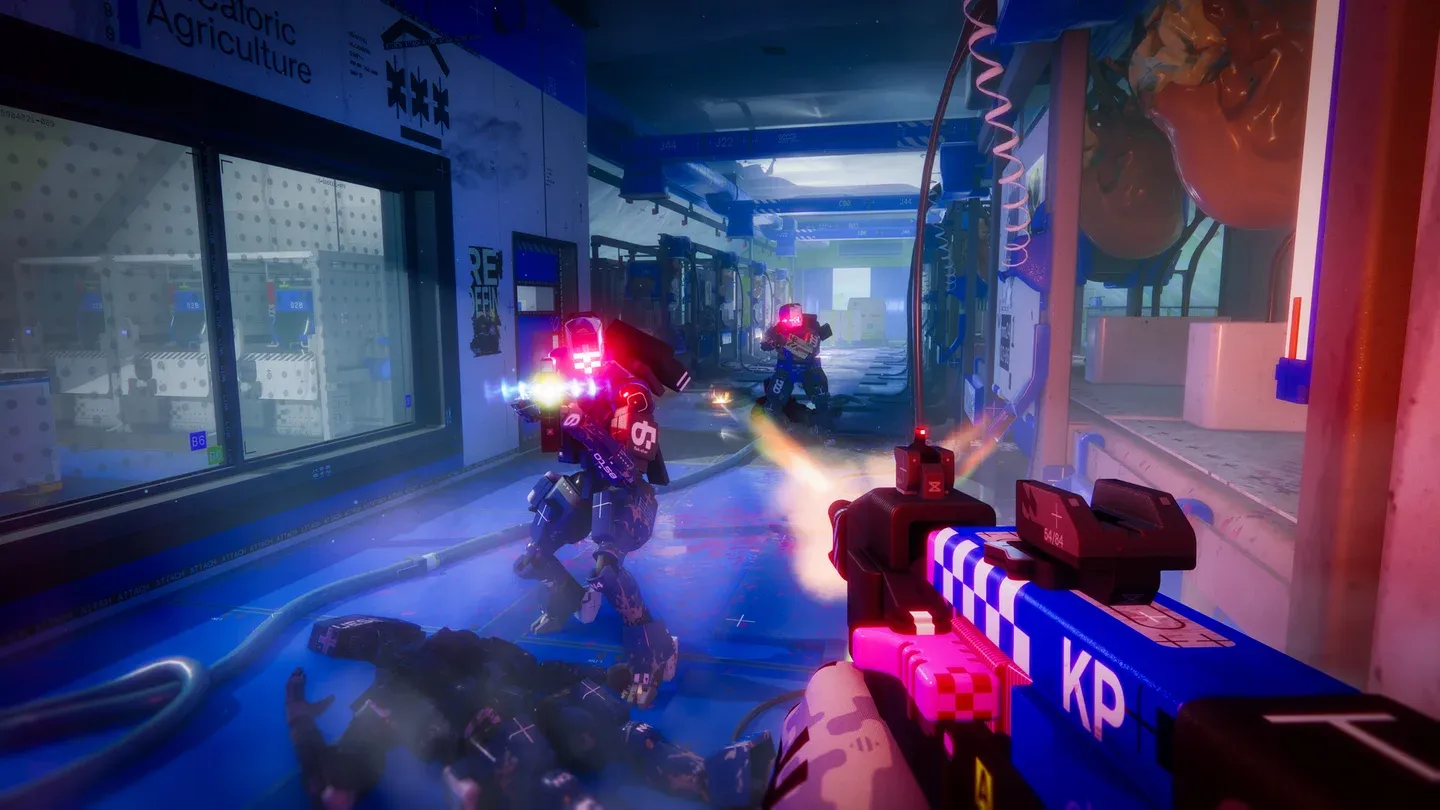
Configurazione della modalità a schermo intero
Come ottimizzare Windows per le prestazioni della maratona
Le impostazioni a livello di sistema hanno un impatto maggiore di quanto la maggior parte dei giocatori creda. Queste modifiche riducono le interferenze di fondo e garantiscono che CPU e GPU siano completamente impegnate in Marathon.
Impostazioni di potenza e prestazioni
- Imposta il piano di alimentazione di Windows su Prestazioni elevate (lo trovi in Pannello di controllo > Opzioni risparmio energia)
- Se utilizzi un laptop, attiva la modalità Prestazioni nel software del produttore
- Disattiva la trasparenza e gli effetti di animazione di Windows tramite Impostazioni > Accessibilità > Effetti visivi
Disabilita le funzionalità Xbox
Xbox Game Bar e Game DVR eseguono processi di registrazione in background che consumano CPU e memoria. Disabilita entrambi tramite Impostazioni > Giochi > Xbox Game Bar e Impostazioni > Giochi > Acquisizioni. Queste funzionalità sono utili per la registrazione occasionale ma danneggiano attivamente le prestazioni competitive.
Gestione delle applicazioni in background
Prima di avviare Marathon, chiudi tutto ciò che non è essenziale: browser, video Discord, software di streaming ed eventuali aggiornamenti in background. Ognuno compete per il tempo di pianificazione della CPU e la larghezza di banda della RAM.
Aggiornamenti dei driver GPU
Mantieni aggiornati i driver della tua GPU. Sia NVIDIA che AMD rilasciano regolarmente aggiornamenti dei driver ottimizzati per i nuovi titoli e l’esecuzione di driver obsoleti è una fonte comune di balbettii inspiegabili.
Impostazioni del pannello di controllo GPU per FPS massimi
Oltre alle opzioni di gioco, il software della GPU offre controlli delle prestazioni aggiuntivi che la maggior parte dei giocatori non tocca mai.
Pannello di controllo NVIDIA
Passare a Gestisci impostazioni 3D e applicarle per Maratona:
- Modalità di risparmio energetico: preferisci le massime prestazioni
- Modalità a bassa latenza: Ultra
- Sincronizzazione verticale: disattivata
- Qualità del filtraggio delle texture: prestazioni elevate
- Ottimizzazione thread: attivata
Software AMD Radeon
In Gaming > Profilo Maratona:
- Anti-Lag: abilitato
- Radeon Boost: abilitato
- Ottimizzazione del formato di superficie: abilitato
- Sincronizzazione verticale: disattivata
- Profilo prestazionale: attivo
avvertimento
Abilitare V-Sync nel pannello di controllo della GPU mentre è disabilitato nel gioco può comunque introdurre latenza. Assicurati che sia impostato su Off in entrambe le posizioni.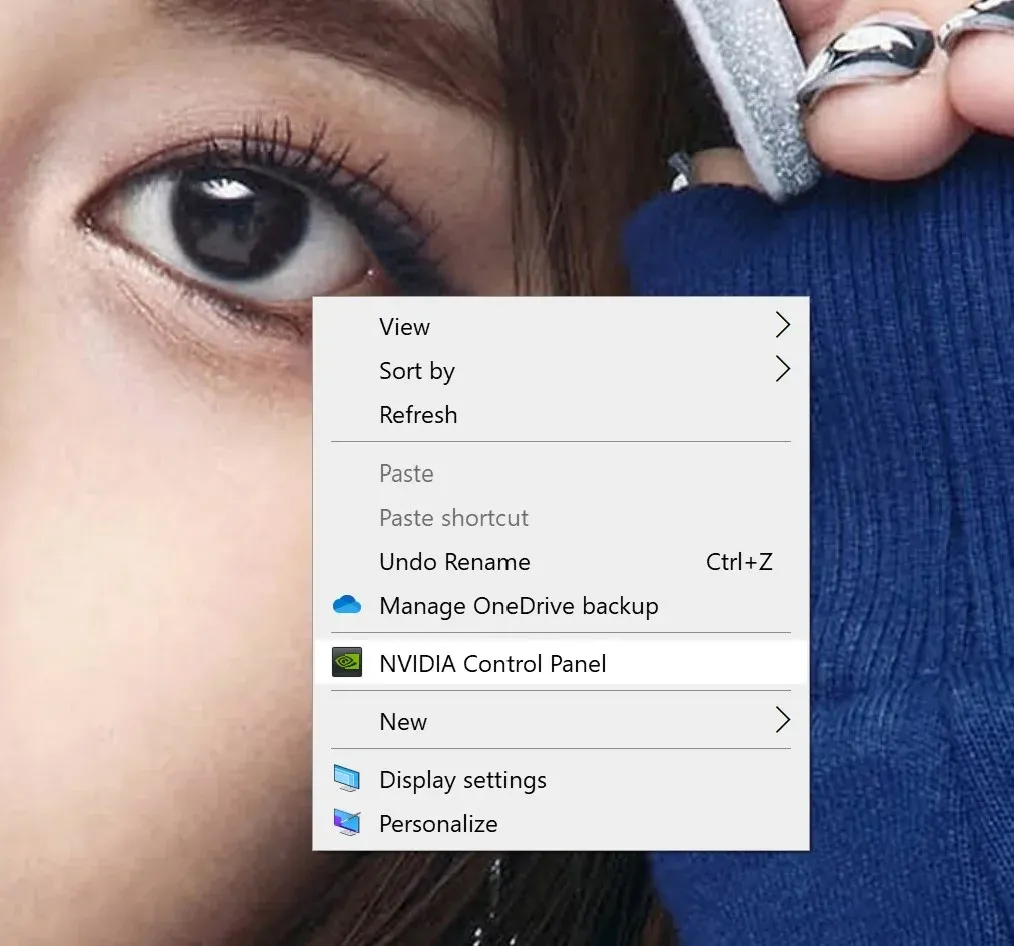
Configurazione NVIDIA a bassa latenza
La stabilità della rete influisce sugli FPS in Marathon?
È qui che molti giocatori si confondono. L’FPS sembra una pura metrica hardware, ma nei giochi online la connessione tra la tua macchina e il server influisce direttamente sul modo in cui i frame vengono renderizzati e consegnati.
Ecco la catena: i tuoi input vengono inviati al server, il server li elabora e la risposta ritorna prima che il tuo client esegua il rendering del frame successivo. Quando la latenza della rete raggiunge picchi o i pacchetti vengono persi, la catena si interrompe. Il client del gioco deve attendere la risincronizzazione, che si manifesta con micro-stutter, cadute di frame e registrazione ritardata dei colpi.
I sintomi specifici dei problemi di prestazioni indotti dalla rete includono:
- Elastico durante il movimento
- Desincronizzazione dell’animazione nei combattimenti a distanza ravvicinata
- Cali improvvisi di FPS durante incontri intensi (anche quando l’utilizzo della GPU sembra corretto)
- Ingressi che sembrano ritardati nonostante un frame rate elevato
Gli strumenti di ottimizzazione della rete progettati specificamente per i giochi (non le VPN, che instradano attraverso singoli tunnel e spesso aumentano la latenza) utilizzano il routing multipercorso per trovare la connessione più stabile tra te e il server di gioco. Ciò stabilizza il ritmo dei fotogrammi e può migliorare le prestazioni percepite del 20-60% a seconda di quanto instabile fosse il routing all’inizio.
mancia
La coerenza del frame time è la metrica chiave qui. Un routing di rete stabile porta a intervalli di consegna dei frame stabili, motivo per cui i giocatori spesso descrivono le connessioni ottimizzate come se facessero sembrare che il gioco stia funzionando a un FPS più elevato di quello mostrato dai numeri effettivamente.
Risultati dell’analizzatore ping di rete
Ottimizzazione hardware senza spendere soldi
Prima di considerare gli aggiornamenti, sfrutta al meglio ciò che già possiedi.
La gestione termica è il miglioramento prestazionale gratuito più trascurato. L’accumulo di polvere limita il flusso d’aria, aumenta la temperatura e attiva la limitazione termica, che riduce direttamente l’FPS sostenuto. Pulisci fisicamente il tuo PC, controlla che le ventole del case siano posizionate per un buon flusso d’aria e monitora le temperature di CPU e GPU sotto carico.
Se la tua CPU o GPU raggiunge costantemente i limiti termici durante le sessioni Marathon, riapplicare la pasta termica (una soluzione avanzata ma gratuita) può ripristinare prestazioni significative sull’hardware meno recente.
Quando dovresti prendere in considerazione un aggiornamento hardware?
L’ottimizzazione ha dei limiti. Prendi in considerazione l’aggiornamento se:
- L’utilizzo della CPU è al 100% durante il normale gioco
- L’utilizzo della GPU è al massimo ma gli FPS rimangono bassi
- Sperimenti balbuzie anche in aree offline o scarsamente popolate
- La RAM di sistema è inferiore a 16 GB
Se esegui l’aggiornamento, dai la priorità in questo ordine:
- GPU (maggiore impatto singolo FPS)
- CPU (coerenza negli sparatutto competitivi)
- RAM (minimo 16 GB, consigliati 32 GB)
- SSD (tempi di caricamento, non direttamente FPS)
Punti chiave per l’ottimizzazione degli FPS della maratona
Ogni livello di questa guida si basa sugli altri. Le impostazioni di gioco riducono il carico della GPU. Le modifiche di Windows eliminano le interferenze dello sfondo. Le impostazioni del pannello di controllo della GPU riducono la latenza di input. L’ottimizzazione della rete stabilizza il ritmo dei frame. La manutenzione dell’hardware previene la limitazione termica.
Nessuno di questi passaggi richiede una spesa di denaro e insieme possono trasformare un’esperienza discontinua e incoerente nelle prestazioni stabili e reattive richieste dal tiro a estrazione competitiva. Inizia con le impostazioni di gioco, elabora le modifiche del sistema e presta attenzione alla stabilità del frame tanto quanto al conteggio dei frame. Questo è ciò che effettivamente vince i combattimenti nella Maratona.