
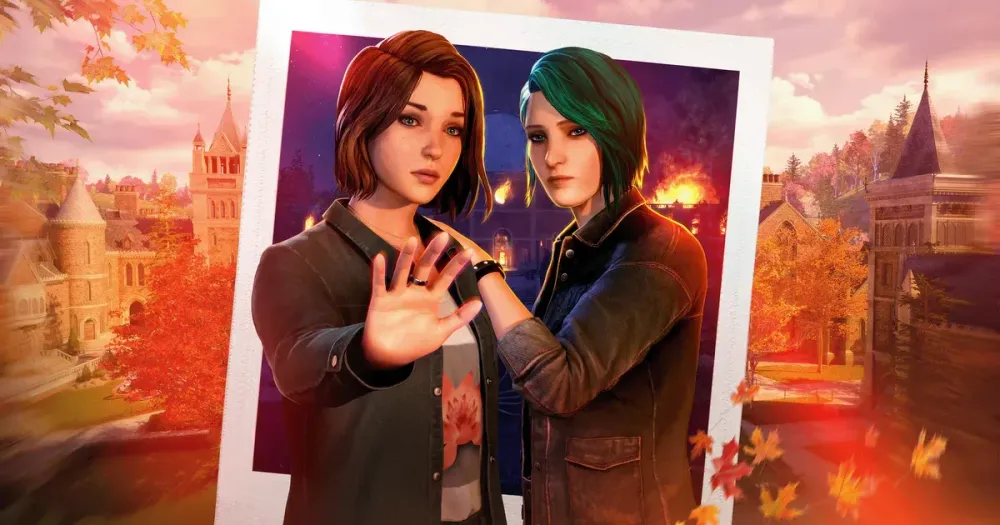
Life Is Strange Reunion funziona bene sulla maggior parte dei PC moderni, ma ciò non significa che le impostazioni predefinite siano ottimali. Dopo aver passato del tempo a testare diverse configurazioni su hardware di fascia media, alcune modifiche fanno davvero la differenza tra un gioco fluido e un’esperienza interrotta da scatti. Ecco cosa funziona davvero.
Quali sono le migliori impostazioni grafiche per Life Is Strange Reunion?
Le impostazioni seguenti sono ottimizzate per sistemi di fascia media, testate su Ryzen 5600G, NVIDIA RTX 3060 da 12 GB e RAM DDR5 da 16 GB. Se il tuo impianto è significativamente più potente, le impostazioni predefinite probabilmente ti andranno bene. Questi consigli sono rivolti a chiunque desideri una consegna coerente del frame senza sacrificare troppa fedeltà visiva.
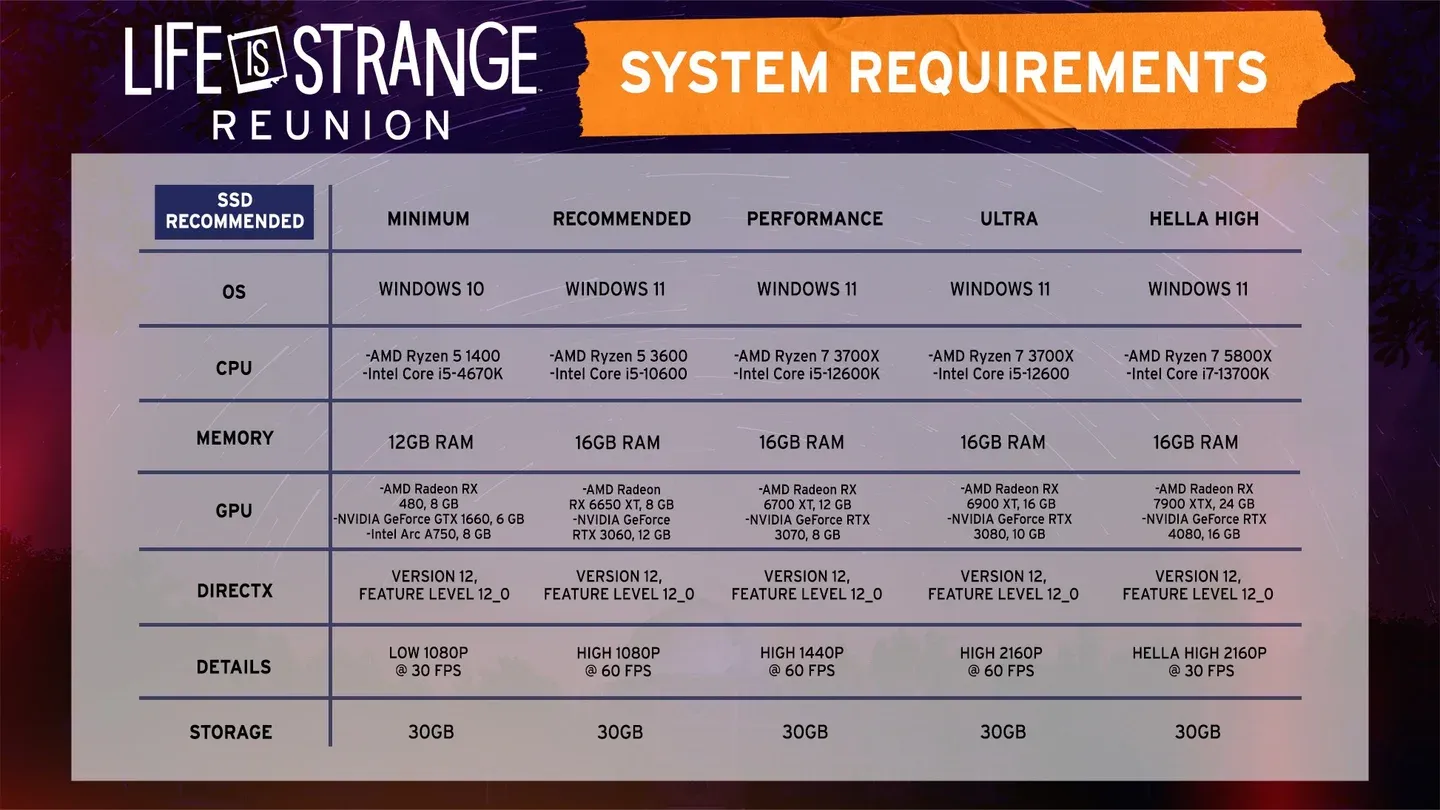
Panoramica delle impostazioni grafiche
Impostazioni di visualizzazione
- Risoluzione: imposta la risoluzione nativa del tuo monitor. 1920×1080 è il punto ideale per le prestazioni su hardware di fascia media.
- Modalità finestra: senza bordi funziona meglio se utilizzi una configurazione multi-monitor. Lo schermo intero va bene per gli utenti con un solo monitor.
- Frequenza fotogrammi massima: limite a 60 FPS. Uncapped introduce stuttering sui sistemi di fascia media che non valgono il conteggio occasionale di frame più elevato.
- Scala di risoluzione: impostata su circa il 75% (tre quarti del cursore). Rilasciarlo troppo rende l’immagine notevolmente morbida.
- Scala secondaria: 50%. Questo gestisce la risoluzione del rendering secondario e ha un impatto sulle prestazioni maggiore di quanto sembri.
- Sincronizzazione virtuale: disattivata. Aggiunge un ritardo di input con un beneficio visivo minimo e il limite di 60 FPS gestisce già efficacemente lo strappo dello schermo.
informazioni
Limitare a 60 FPS invece di funzionare senza limite è la più grande soluzione agli stuttering su hardware di fascia media. La GPU smette di inseguire i frame che non riesce a fornire in modo coerente e il risultato è un’esperienza molto più fluida.
Impostazioni di qualità
- Anti-aliasing: medio
- Qualità dell’illuminazione globale: alta (vale la pena tenerlo aggiornato: ha un impatto visivo significativo sugli ambienti di Reunion)
- Effetti: medi
- Qualità dell’ombra: media
- Qualità di riflessione: media
- Qualità della trama: media
- Qualità post-elaborazione: media o alta se il tuo sistema la gestisce. Una post-elaborazione elevata rende l’immagine notevolmente più ricca, quindi provala prima di passare a Media per impostazione predefinita.
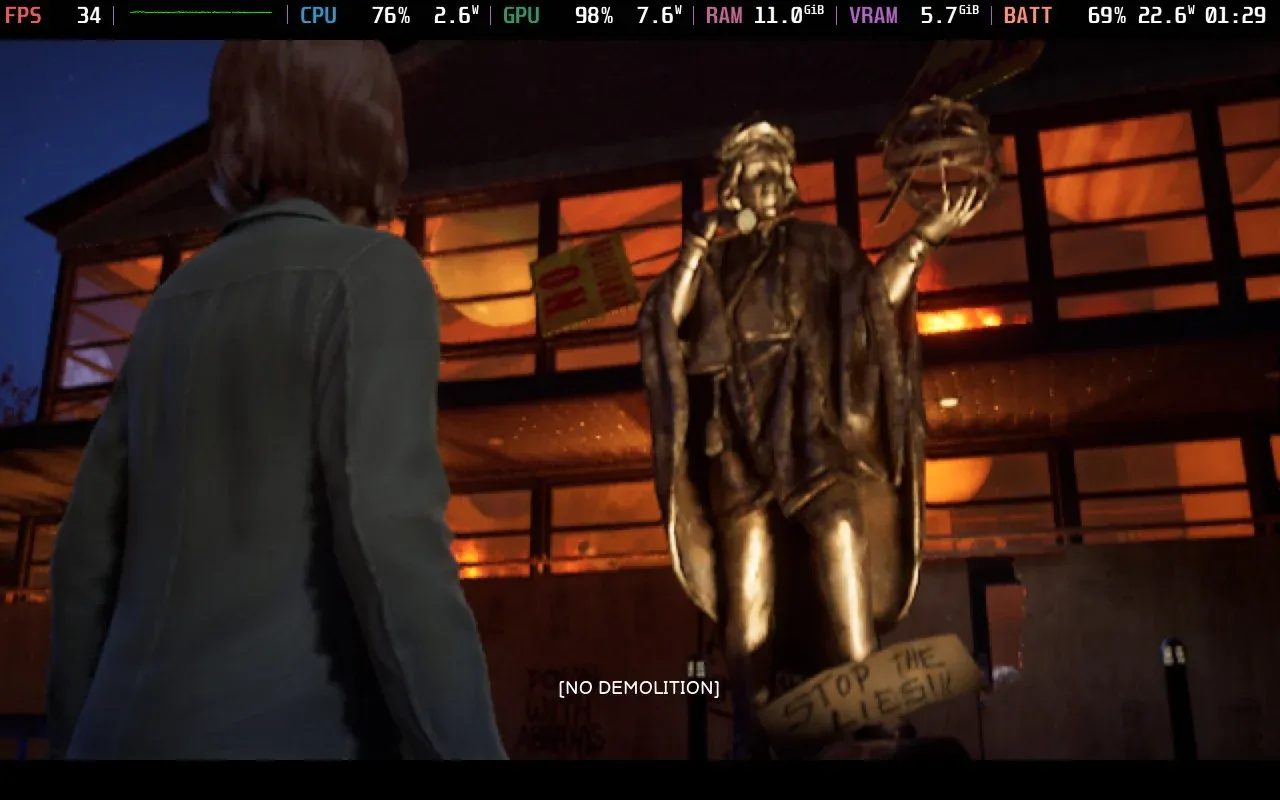
Qualità dell’ombra: media vs alta
Confronto delle impostazioni: prestazioni vs qualità
Perché VSync fa più male che aiuto in questo caso?
VSync in Life Is Strange Reunion non offre molti vantaggi perché il frame pacing del gioco è già gestito meglio dal limite di 60 FPS. L’attivazione di VSync introduce un ritardo di input piccolo ma costante e, in un gioco narrativo in cui si effettuano scelte di dialogo ed si esplorano ambienti, quel ritardo sembra leggermente attenuato anche se non è possibile identificarlo immediatamente. Tenerlo spento e limitare manualmente la frequenza dei fotogrammi ti offre il meglio di entrambi i mondi.
avvertimento
Non eseguire il gioco senza limiti se utilizzi un hardware di fascia media. La GPU subirà picchi e abbassamenti nel tentativo di raggiungere frame rate più elevati durante scene complesse, e i micro-stutter risultanti distraggono di più rispetto a 60 bloccati.
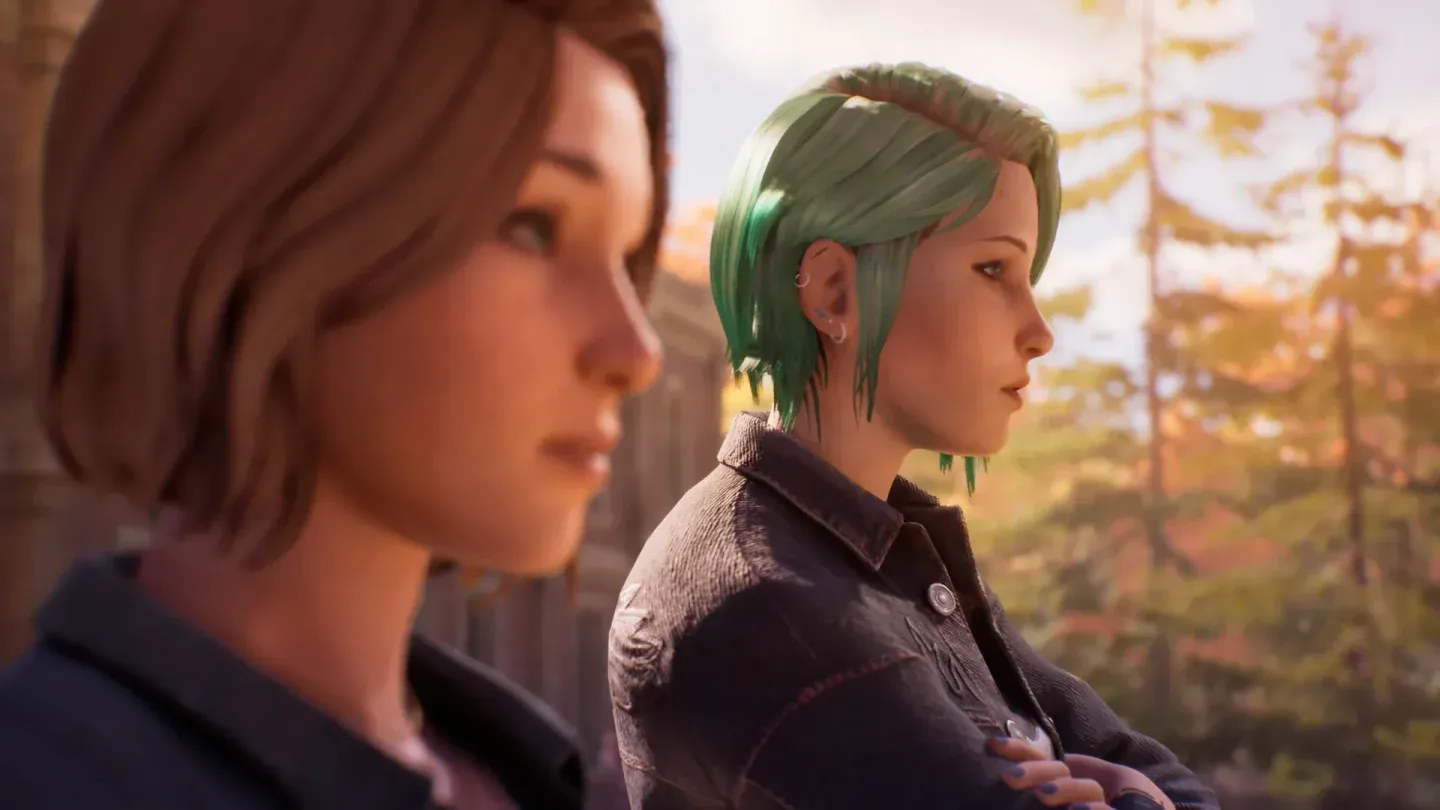
Qualità post-processo su Alta
Che dire dell’illuminazione globale: vale la pena mantenerla in alto?
La qualità dell’illuminazione globale è un’impostazione che vale la pena lasciare su Alta anche sui sistemi di fascia media. La direzione artistica di Reunion fa molto affidamento sull’illuminazione naturale e ambientale per creare l’atmosfera, e abbassare l’IG su Medio o Basso appiattisce notevolmente l’aspetto delle scene interne e degli ambienti esterni. Il costo delle prestazioni è relativamente contenuto rispetto alla qualità delle ombre o alla risoluzione delle texture, quindi è un buon compromesso.
Per uno sguardo più approfondito su come queste impostazioni interagiscono su diverse configurazioni hardware, la ripartizione delle prestazioni su Destructoid copre in dettaglio la stessa configurazione di fascia media.
informazioni
La qualità post-elaborazione su Alta fa la più grande differenza visibile nella qualità dell’immagine in questo gioco. Se rimane spazio per la GPU dopo aver applicato le impostazioni di cui sopra, questo è il primo ad aumentare.
Come verificare se le tue impostazioni funzionano
Dopo aver applicato le impostazioni, carica una scena con illuminazione intensa e geometria esterna. Fai attenzione ai cali di frame o ai micro-stutter durante le panoramiche della fotocamera. Se continui a riscontrare intoppi, prova a ridurre la scala secondaria dal 50% al 40% e la qualità dell’ombra da media a bassa. Queste due impostazioni insieme hanno il maggiore impatto sulle prestazioni senza compromettere la qualità visiva.
Per un’analisi più granulare del comportamento delle singole impostazioni sui diversi livelli di GPU, vale la pena consultare la guida alle impostazioni di GamerBlurb prima di iniziare la messa a punto.
Impostazioni consigliate in breve
- Risoluzione: nativa (consigliata 1920×1080)
- Modalità finestra: senza bordi
- Frequenza fotogrammi massima: 60 FPS
- Scala di risoluzione: 75%
- Scala secondaria: 50%
- Sincronizzazione virtuale: disattivata
- Anti-aliasing: medio
- Qualità dell’illuminazione globale: alta
- Effetti: medi
- Qualità dell’ombra: media
- Qualità di riflessione: media
- Qualità della trama: media
- Qualità post-processo: media (passa a alta se le prestazioni lo consentono)
Queste impostazioni reggono bene per le prime ore di gioco. Si prevede che i piccoli rallentamenti che compaiono verranno risolti nelle prossime patch, quindi tieni d’occhio le note sulla patch di Square Enix per eventuali aggiornamenti sulle prestazioni. Per ulteriori guide sui giochi per PC, sfoglia la sezione completa delle guide su GAMES.GG.