
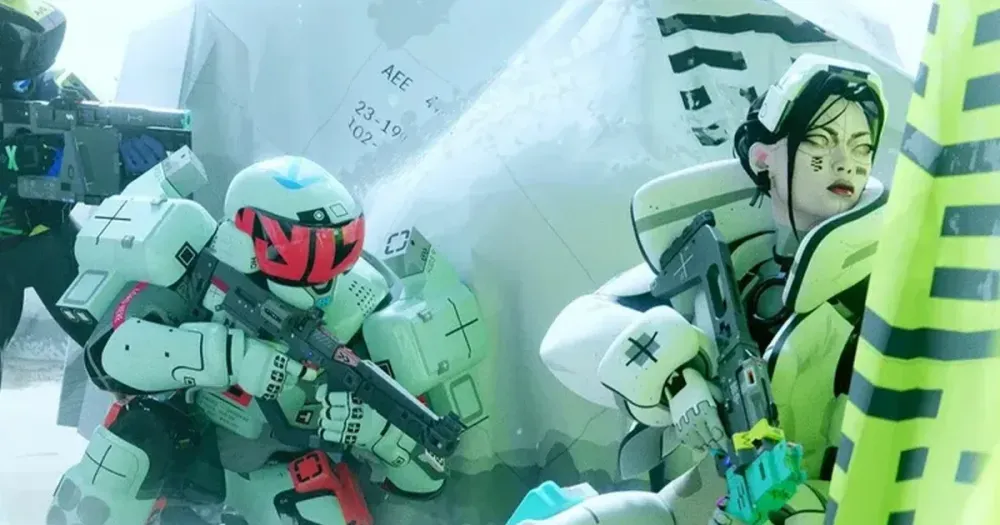
Essere espulsi da Marathon con un codice di errore criptico è una delle esperienze più frustranti durante il lancio di un nuovo gioco. Che tu stia fissando Currant, W:8:80090305 o Nightingale, la buona notizia è che la maggior parte di questi problemi hanno soluzioni praticabili che puoi provare subito. Questa guida analizza tutti i principali codici di errore segnalati durante il playtest di Server Slam, spiega cosa li sta effettivamente causando e ti guida attraverso le soluzioni più rapide su PC, PS5 e Xbox Series X|S.
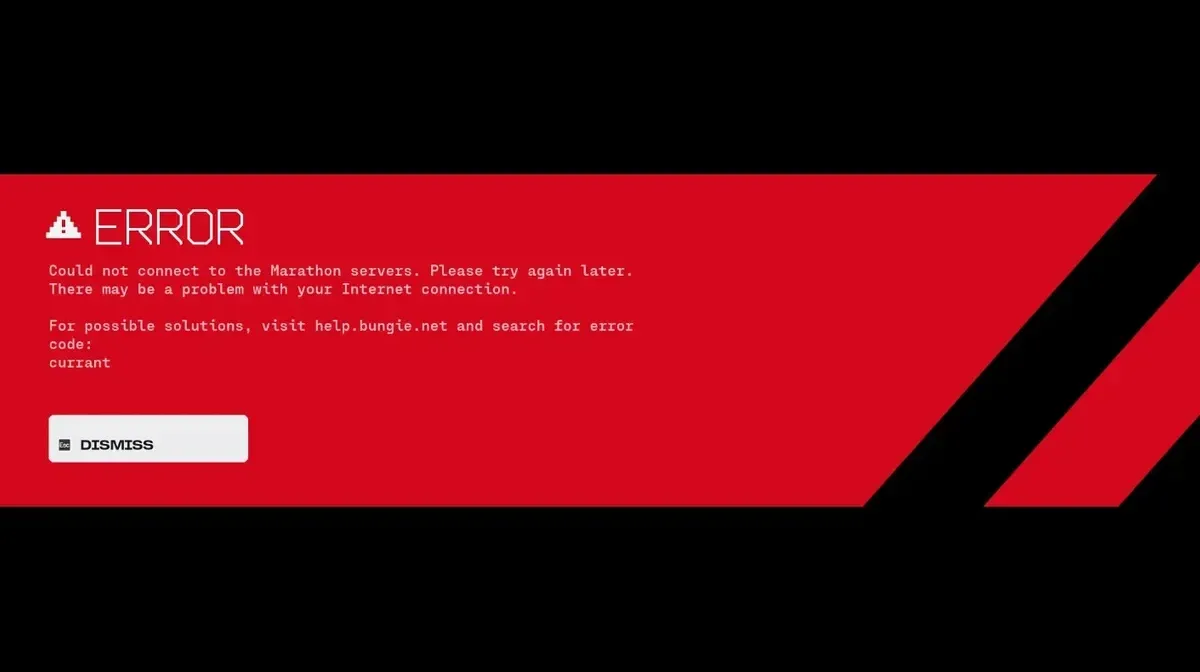
Schermata di errore del ribes maratona
Qual è il codice di errore del ribes maratona?
L’errore Currant è il problema più segnalato durante il playtest di Server Slam. Segnala un problema di connettività di rete tra la tua macchina e i server di Bungie, ma il punto è questo: nella maggior parte dei casi, Internet va perfettamente bene. Centinaia di giocatori su Reddit e Discord ufficiale hanno confermato che stavano ricevendo Currant mentre altri giochi e app funzionavano senza intoppi.
Il vero colpevole è solitamente una combinazione di stress lato server dovuto al massiccio afflusso di giocatori e stranezze di rete lato client. Bungie ha riconosciuto il problema e ha indagato attivamente durante il periodo del Server Slam.
Cause note dell’errore del ribes
- Wi-Fi instabile o perdita di pacchetti durante i picchi di traffico
- Problemi di routing dell’ISP che interessano le connessioni CDN di Bungie
- Configurazione NAT o firewall che blocca l’handshake
- Sovraccarico del server dovuto ad accessi simultanei
Come correggere l’errore del ribes
- Passa a una connessione Ethernet cablata se sei connesso al Wi-Fi. Questo singolo passaggio risolve l’errore per un numero significativo di giocatori.
- Chiudi completamente Marathon e riavvialo da zero.
- Riavvia il router e il modem, attendi 60 secondi, quindi riconnettiti.
- Riavvia completamente il PC o la console.
- In Impostazioni > Rete, disattiva la riproduzione multipiattaforma. Diversi giocatori su Reddit hanno confermato che questo li ha portati a partecipare alle partite quando nient’altro funzionava.
- Se i passaggi precedenti non risolvono il problema, attendi 10-15 minuti e riprova. Durante i picchi di traffico del Server Slam, la coda ha semplicemente bisogno di tempo per stabilizzarsi.
mancia
L’errore Currant è spesso un problema di carico del server, non un problema di configurazione. Se tutto va bene, aspettare è davvero la soluzione più efficace.
Spiegazione di tutti i codici di errore della maratona
Di seguito è riportata un’analisi completa di ogni codice di errore e sintomo segnalato durante il Server Slam, insieme alle soluzioni più rapide per ciascuno.
Pannello delle impostazioni di rete della maratona
Codice errore W:8:80090305
Si tratta di un timeout della connessione al server. La tua richiesta di handshake di autenticazione ha superato il limite di tempo del server, che avviene costantemente durante i picchi di traffico. La soluzione è semplice: riavviare l’applicazione Marathon per generare un nuovo token di autenticazione. I tempi di attesa post-riavvio sono generalmente brevi.
Codice errore Nightingale
Nightingale significa che Marathon non è riuscito a scaricare i file di configurazione dal CDN. Viene visualizzato più spesso su Xbox, dove vedrai una barra di caricamento “Verifica aggiornamenti” che non termina mai.
- Cambia il tuo DNS in Cloudflare (1.1.1.1) o Google (8.8.8.8) anziché quello predefinito del tuo ISP.
- Xbox: spegni e riaccendi la console scollegandola per almeno 5 minuti oppure cancella l’indirizzo MAC alternativo nelle impostazioni di rete.
- PC: apri un prompt dei comandi dell’amministratore ed esegui ipconfig /flushdns seguito da netsh winsock reset, quindi riavvia.
Codice errore Salak
Salak è un errore di interferenza antivirus, più comunemente collegato a Kaspersky su PC. Il tuo software di sicurezza sta bloccando il recupero della configurazione di Marathon. Aggiungi Marathon come eccezione del firewall nelle impostazioni del tuo antivirus per risolverlo.
Codice errore PAPRIKA
Un errore di connessione generale che condivide i sintomi con W:8. Riavvia il gioco, verifica la connessione di rete e, se è nelle ore di punta, attendi e riprova. L’elevato traffico simultaneo è il solito fattore scatenante.
Codice errore WEAVE
Similmente a PAPRIKA, WEAVE viene visualizzato insieme ai messaggi “impossibile connettersi” o alle disconnessioni a metà sessione. Riavvia il gioco, conferma che la tua rete è stabile e riprova dopo qualche minuto.
Errori di ribes/zenzero
Entrambi indicano interruzioni da host a client causate da perdita di pacchetti, instabilità Wi-Fi o problemi di routing dell’ISP. Utilizza una connessione cablata e disabilita qualsiasi VPN attiva. È importante sottolineare che, se ti disconnetti durante la corsa, Marathon ha un sistema di riconnessione e ripristino dell’inventario integrato, quindi il tuo bottino non viene perso automaticamente.
Tabella dei codici di errore di riferimento rapido
Correzioni specifiche della piattaforma
Chiusura forzata dell’app PS5 Marathon
Risoluzione dei problemi PS5
- Se sei bloccato in un ciclo infinito di “Connessione ai server Marathon”, forza la chiusura dell’app dalla dashboard della PS5 e riavvia. Le code di autenticazione rimangono bloccate su PS5 più spesso rispetto ad altre piattaforme.
- L’accesso a Marathon Server Slam è gratuito, ma per giocare online è necessario PS+. Se il negozio ti blocca erroneamente, attendi e riprova oppure controlla @BungieHelp per gli aggiornamenti di stato.
- Il surriscaldamento durante le sessioni prolungate è un problema segnalato. Assicurati che la tua PS5 abbia una ventilazione adeguata e rimuovi la polvere dalle prese d’aria.
Risoluzione dei problemi di Xbox Series X|S
- Cerca “Marathon Server Slam” direttamente nel Microsoft Store se non riesci a trovare il gioco.
- Per gli errori “File mancanti” o gli arresti anomali del tutorial, esegui un ripristino completo scollegando l’alimentatore, quindi elimina e reinstalla il gioco dalla dashboard.
- Gli errori Nightingale su Xbox rispondono bene a un ciclo di alimentazione completo (più di 5 minuti senza spina) o alla cancellazione dell’indirizzo MAC alternativo in Impostazioni > Rete > Impostazioni avanzate.
Problemi specifici del PC
Gli utenti di AMD RX 560/570/580/590 segnalano edifici neri e texture mancanti. Questo è un problema diffuso sulle GPU con architettura Polaris. Esegui un’installazione pulita degli ultimi driver AMD Adrenalin (Beta o Stabile) mentre Bungie lavora su una soluzione dedicata.
Per FPS bassi o prestazioni non riproducibili, aggiorna i driver grafici e abbassa le impostazioni di gioco. I giocatori di Linux e Steam Deck attualmente non hanno soluzioni alternative poiché l’anti-cheat di BattlEye blocca Proton.
avvertimento
Gli utenti Linux e Steam Deck non possono giocare a Marathon perché BattlEye blocca Proton. Al momento non esiste una soluzione alternativa.
Come risolvere i problemi relativi al mouse e all’input sul PC
Se il tuo mouse smette di rispondere dopo pochi secondi o non funziona affatto in Marathon, la colpa è quasi sempre degli overlay. Ecco la guida ufficiale di Bungie:
- Overlay di Steam: vai su Impostazioni > Nel gioco e disattiva “Abilita Steam Overlay durante il gioco”. In alternativa, premi Maiusc+Tab durante il gioco per aprire e chiudere l’overlay una volta.
- Discord: disabilita completamente l’overlay Discord o passa alla versione web di Discord durante la sessione.
- Software di streaming: se stai trasmettendo in streaming, acquisisci l’intero schermo anziché la finestra specifica del gioco Maratona.
- Frequenza di polling del mouse: se il mouse si blocca dopo alcuni secondi, abbassa la frequenza di polling al di sotto di 1000 Hz nel software del mouse o nelle impostazioni di Windows.
- Premi Alt+Invio per passare alla modalità finestra se il problema persiste oppure prova a eseguire Steam come amministratore.
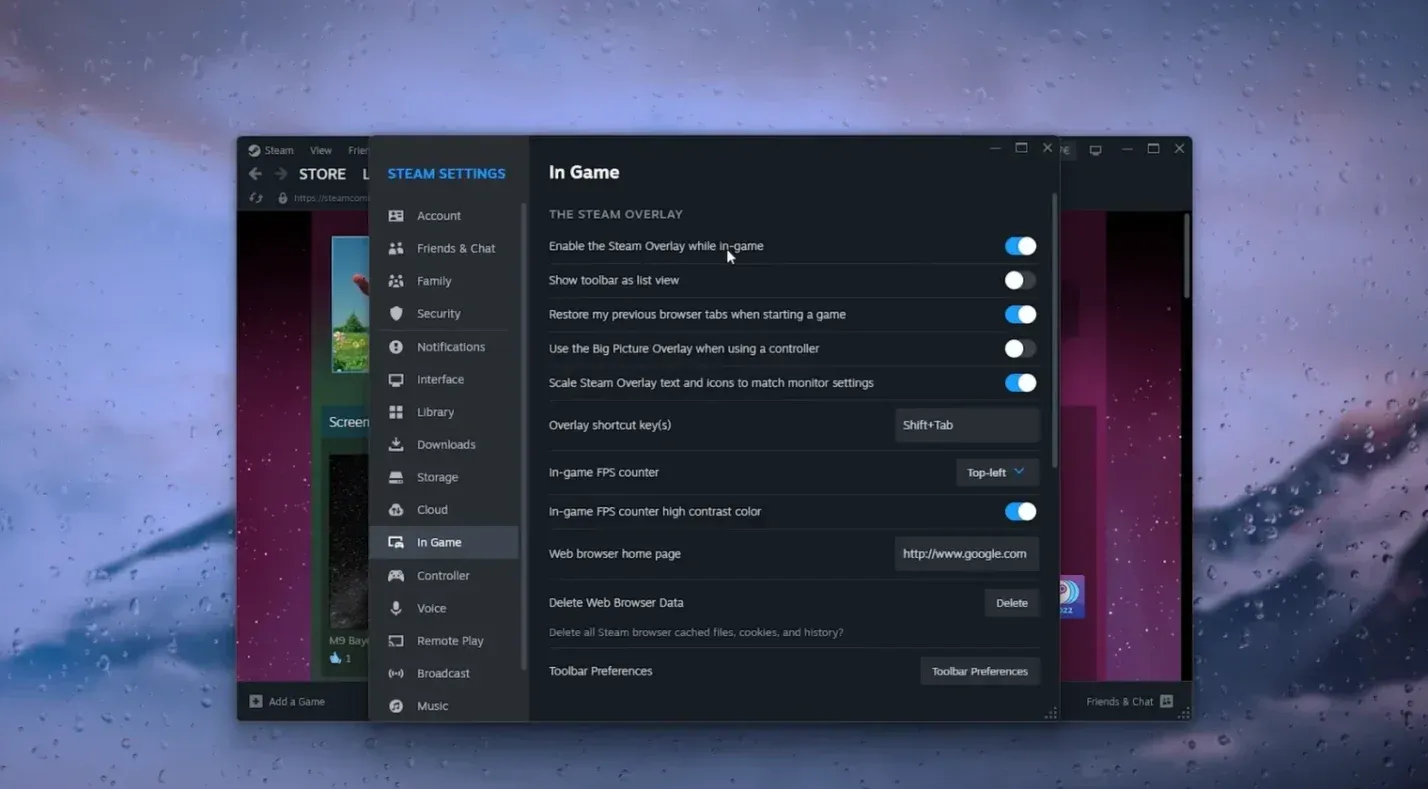
Impostazione per disabilitare l’overlay di Steam
mancia
Disabilitare gli overlay uno alla volta ti aiuta a identificare esattamente quale programma sta causando il conflitto del mouse, quindi non devi tenerli tutti disattivati in modo permanente.
Altri problemi comuni nel gioco
Chat di prossimità non funzionante
Anche con la voce abilitata nelle impostazioni, la chat di prossimità richiede di fare clic sull’icona del microfono sul banner del giocatore per attivarla. Se dopodiché è ancora silenzioso, disabilita IPv6 nelle impostazioni del router per forzare una connessione IPv4, che risolve il problema per la maggior parte dei giocatori.
Nome utente visualizzato come “Oscurato”
Bungie sta indagando su questo bug di visualizzazione. Per una soluzione rapida, accedi a Bungie.net e verifica o aggiorna il tuo profilo. Se ciò non sincronizza le cose, dovrai presentare un ricorso tramite il supporto ufficiale di Bungie.
Impossibile procedere oltre la registrazione o l’EULA
Tieni premuto il pulsante di conferma e attendi che il misuratore si riempia completamente. Toccandolo non verrà registrato. Questo fa inciampare un numero sorprendente di giocatori al loro primo lancio.
Si blocca all’avvio, alla morte o all’estrazione
Sono previsti arresti anomali durante un evento di stress test. Sono stati identificati alcuni fattori scatenanti specifici:
- Il controller causa arresti anomali: passa temporaneamente alla tastiera e al mouse e segnala il problema ai forum di Bungie.
- OBS che causa il riavvio del PC: evita la modalità di acquisizione del gioco OBS. Utilizza invece l’acquisizione del display o trasmetti in streaming l’intero schermo.
- Se gli arresti anomali persistono dopo il riavvio, il passaggio successivo è una reinstallazione completa. Invia una segnalazione di bug con i file DXDiag e MSInfo al Centro assistenza Marathon per una valutazione più rapida da parte del team.
Perché si verificano così tanti errori?
Gli eventi Server Slam sono progettati intenzionalmente per spingere i server oltre i loro limiti. L’obiettivo di Bungie è identificare i punti di rottura prima del lancio completo, il che significa che il punto centrale è un’ondata di giocatori che colpiscono i server contemporaneamente. La maggior parte degli errori di connessione durante questa finestra sono temporanei e si risolvono quando il backend si stabilizza. Gli errori Currant e W:8:80090305 in particolare sono quasi sempre legati al traffico piuttosto che a qualcosa di sbagliato nella tua configurazione.
Se hai eseguito tutti i passaggi precedenti e ancora non riesci a connetterti, la risposta onesta è aspettare. Gli sviluppatori stanno monitorando i report in tempo reale e stanno spingendo le soluzioni mentre identificano le cause principali.